工程設定概要
工程画面では、工程および工程補助項目の設定を行います。
それぞれ次の目的で使い分けます。
-
工程
スタッフの配置を考える単位です。1日の計画立ての際に、工程にスタッフを割当てることでその日の進捗を管理できます。 -
工程補助項目
特定の工程に紐づけて、より小さい粒度で進捗を把握するための補足情報です。
特定商品のみの進捗管理や、工程とは異なる単位での進捗確認、工程の中でさらに細分化した業務の人数把握等を行いたい場合に設定します。
工程の進捗管理の考え方
工程の進捗管理では、数量と人力という考え方を使います。
-
数量
実施した個数・件数などをもとに進捗管理を行います。任意の単位での管理ができます。 -
人力
個人の生産性を加味した、配置状況を表す言葉です。
たとえば「15:00の時点で3.5人力配置」のように使われます。
実際の頭数(人数)とは異なり、個人の能力差を加味した値である点に注意してください。
工程 表示項目
工程画面では、工程表示と工程補助項目表示を上部のタブで切り替えて表示します。
共通
| 番号 | 項目 | 説明 |
|---|---|---|
| 1 | 表示切り替えタブ | 工程表示と工程補助項目表示を切り替えます。 |
| 2 | コントロールパネル | 画面表示に関する操作のためのパネルです。 |
| 2-1 | 管理グループ選択 | 表示・設定する工程・工程補助項目の管理グループを切り替えます。 |
| 2-2 | 無効のものも表示する | 無効になっている工程・工程補助項目を表示するか選択します。 |
工程 表示
| 番号 | 項目 | 説明 |
|---|---|---|
| 3 | 工程一覧パネル | 工程に関する情報を表示します。 |
| 3-1 | 新規ボタン | 工程を新規作成します。 |
| 3-2 | CSV入力 | CSVファイルを入力して工程の一括登録や編集を行います。 |
| 3-3 | CSV出力 | 現在表示中の工程情報をCSVファイルとして出力します。 |
| 3-4 | 工程を取得する作業マスタとの対比表を出力 | 「工数を取得する作業マスタ」に、作業データの設定漏れがないかを確認するためのCSVファイルを出力します。 |
| 3-5 | 工程一覧 | 作成した工程情報を一覧で表示します。 詳細は別表1を参照してください。 |
別表1:工程一覧に表示される内容
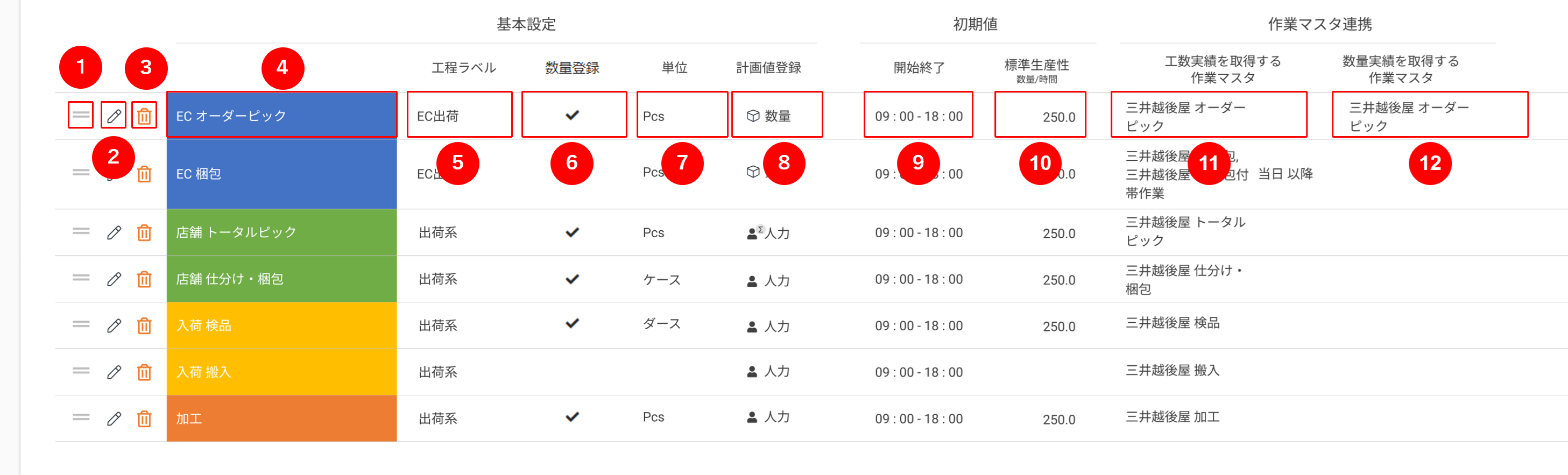
| 番号 | 表示項目 | 説明 |
|---|---|---|
| 1 | 並び替えボタン | ドラッグアンドドロップすることで、工程の表示される順番を並び替えます。 |
| 2 | 編集ボタン | 工程の情報を編集します。 |
| 3 | 削除ボタン | 工程を削除します。 ※既に計画や実績等がある工程は削除できません。 無効化することをお勧めします。 |
| 4 | 工程名 | 工程名を表示します。 |
| 5 | 工程ラベル | 工程に紐づく工程ラベルを表示します。 工程ラベルは工程ラベル設定で作成できます。 |
| 6 | 数量登録 | 数量登録のON/OFFの状態を表示します。 |
| 7 | 単位 | 工程の単位を表示します。 |
| 8 | 計画値登録 | 数量・人力のどちらの方法で計画値を登録するかを表示します。 計画値:人力かつ累計人力を管理がONの場合、人アイコンの右上に「Σ」マークが表示されます。 |
| 9 | 開始終了 | 工程の開始・終了予定時刻を表示します。 |
| 10 | 標準生産性 | 工程の標準の生産性(1人の1時間あたりの数量)を表示します。 |
| 11 | 工数実績を取得する作業マスタ | 工数の実績を取得する作業データ名を表示します。 |
| 12 | 数量実績を取得する作業マスタ | 数量の実績を取得する作業データ名を表示します。 |
工程補助項目 表示
| 番号 | 項目 | 説明 |
|---|---|---|
| 4 | 工程補助項目一覧パネル | 工程補助項目に関する情報を表示します。 |
| 4-1 | 新規ボタン | 工程補助項目を新規作成します。 |
| 4-2 | 工程補助項目一覧 | 作成した工程補助項目情報を一覧で表示します。 詳細は別表2を参照してください。 |
別表2:工程補助項目一覧に表示される内容
| 番号 | 表示項目 | 説明 |
|---|---|---|
| 1 | 並び替えボタン | ドラッグアンドドロップすることで、工程補助項目の表示される順番を並び替えます。 |
| 2 | 編集ボタン | 工程補助項目の情報を編集します。 |
| 3 | 削除ボタン | 工程補助項目を削除します。 ※既に計画や実績等がある工程補助項目は削除できません。 無効化することをお勧めします。 |
| 4 | 工程名 | 工程名を表示します。 |
| 5 | 工程補助項目名 | 工程補助項目名を表示します |
| 6 | 種別 | 人数管理を行う工程補助項目か 数量管理を行う工程補助項目かを表示します。 |
| 7 | 単位 | 工程補助項目の単位を表示します。 |
工程の作成・編集
個別に工程を作成・編集する
- 工程一覧パネル内の「新規」ボタン(編集の場合は工程名横の編集ボタン)を押下します。
- 「工程の作成」(編集の場合は「工程の編集」)画面が表示されます。
-
「基本設定」の設定
以下の項目を入力します。番号 設定項目 設定内容 1 工程名 工程名を入力します。 2 表示色 工程を表示する際の表示色を選択します。 3 工程ラベル 工程を絞り込み表示するために紐づけする工程ラベルを選択します。
工程ラベルは工程ラベル設定で作成できます。4 数量登録 実績として数量を登録する/しないを選択します。 5 単位 任意の単位(例:pcs、cs等)を入力します。
※数量登録をONにした場合のみ表示されます。6 計画値登録 計画値の登録方法を選択します。
・人力:計画を人力単位で作成します。
・数量:計画を数量単位で作成します。
※数量登録をONにした場合のみ、「数量」を選択可能です。7 累計人力を管理 累計人力で予実差や進捗確認を行う場合、ONにします。
※計画値登録で「人力」を選択した場合のみ表示されます。8 有効 工程の有効/無効を設定します。 -
「初期値」の設定
以下の項目を入力します番号 設定項目 設定内容 1 開始終了 以下の画面で設定した時刻が参照されます。
・ 計画値入力画面:
計画数量を入力した際に、開始・終了時刻間で時間帯別の計画が自動的に設定されます。
・ 当日ボード画面、パフォーマンスボード:グラフ画面:
工程の実績を最初に登録する際、ここで設定した開始時刻がデフォルト値として使われます。
・ 工程特性画面:
開始・終了時刻が工程の予定として表示されます。2 標準生産性 工程の標準的な生産性(数量/時間)を入力します。
※数量登録をONにした場合のみ表示されます。 -
「作業マスタ連携」の設定
以下の項目を入力します。番号 設定項目 設定内容 1 工数実績を取得する作業マスタ(作業マスタ選択) 作業データから工数実績を取得する場合、実績を取得する作業を選択します。 2 工数実績を取得する作業マスタ(計上日 起点日) 取得する作業を計上日で絞り込む場合に設定します。
未設定の場合は、当該作業日の指定した作業が全て対象となります。3 工数実績を取得する作業マスタ(計上日 取得方向) 計上日 起点日を設定した場合のみ設定できます。
起点日をもとにしてどの範囲の作業データを対象とするかを設定します。4 数量実績を取得する作業マスタ 作業データから数量実績を取得する場合、実績を取得する作業を選択します。 5 自動打刻を行う作業マスタ 当日ボードの計画をもとに、作業を自動打刻する場合に設定します。
スタッフ 追加設定で「自動打刻(作業)」をONにしているスタッフにのみ自動打刻が実施されます。 -
「画面別表示」の設定
以下の項目を設定します。番号 設定項目 設定内容 1 当日ボード 当日ボードに工程を表示する場合はONにします。 2 パフォーマンスボード:グラフ パフォーマンスボード:グラフに工程を表示する場合はONにします。 3 パフォーマンスボード:カード パフォーマンスボード:カードに工程を表示する場合はONにします。 4 パフォーマンスボード:リスト パフォーマンスボード:リストに工程を表示する場合はONにします。 5 工程経験 工程経験に工程を表示する場合はONにします。 -
「当日ボード表示関連」の設定
以下の項目を設定します。番号 設定項目 設定内容 1 時間ごとの人数表示 当日ボードで時間ごとの人数を表示する場合はONにします。
※「パフォボードの一番目立つ箇所(進捗バー)の色にも使う予定ありと」仕様に記載がある。要確認表示色切り替え 当日ボードの工程パネルで表示される、時間枠ステータスの色を設定します。
計算式、条件、完了時の色をそれぞれ設定します。2 計算式 どのような計算式で当日ボードの時間枠ステータスの色を切り替えるかを設定します。
計画値登録の設定内容に従って、選択できる計算式が異なります。
計算式の詳細は、「工程の計算式詳細」の表を参照してください。3 条件 どのような条件のときに当日ボードの時間枠ステータスの色が変わるかを設定します。
「追加」ボタンから新たな条件を追加できます。
計算式で「ロジックなし」以外を設定した際は、自動で条件が設定されます。
必要に応じて、条件の変更や追加を行ってください。
・優先:優先順を表示します。上から順番に優先されます。
・値:条件に設定する値を入力します。
・条件:より大きい/以上/以下/未満
から条件を選択します。
・色:指定した条件の時に表示する色を選択します。
※計算式が「ロジックなし」以外の場合に設定可能です。4 完了時の色 条件に関わらず、工程の完了時に色を変えたい場合、チェックをいれて色を選択します。
なお「完了」とみなす基準は、工程の設定によって異なります。
・計画値登録:数量の場合 → 累計計画数量を投入し終えたとき
・計画値登録:人力(累計人力を管理:ON)の場合 → 累計計画人力を投入し終えたとき
・計画値登録:人力(累計人力を管理:OFF)の場合 → 計画上の最も遅い配置時刻を過ぎたとき5 他工程からコピー 他工程から表示色切り替えの設定をコピーしたい場合は、このボタンを押下し、コピー元の工程・工程補助項目を選択します。 工程の計算式詳細
計画値登録 計算式名 内容 数量 ロジックなし 当日ボードの時間枠ステータスの色が常に同じ色で表示されます。 数量 累計 実施数量比率: 累計実績(または予定)数量 / 累計計画数量 x 100 (%) その時間帯までの累計実績数量または予定数量÷累計計画数量の結果に応じて条件を設定する際に選択します。 数量 時間内 実施数量比率: 実績(または予定)数量 / 計画数量 x 100 (%) その時間枠における、実績数量または予定数量÷計画数量 の結果に応じて条件を設定する際に選択します。
※「時間枠における計画数量」は、計画値入力画面で設定した時間帯別数量となります。数量 時間内 生産性比率: 実績(または予定)生産性 / 標準生産性 x 100 (%) その時間枠における、実績生産性または予定生産性÷標準生産性の結果に応じて条件を設定する際に選択します。 人力 ロジックなし 当日ボードの時間枠ステータスの色が常に同じ色で表示されます。 人力 累計 人力比率: 累計実績(または予定)人力 / 累計計画人力 x 100 (%) 累計実績人力または累計予定人力÷累計計画人力の結果に応じて条件を設定する際に選択します。 人力 時間内 人数不足: 計画人数 - 実績(または予定)人数 (人) その時間枠における計画人数から実績人数または予定人数の差に応じて条件を設定する際に選択します。
※「時間枠における計画人数」は、計画値入力画面で設定した時間帯別人力となります。 - 全ての設定が完了したら、「保存」ボタンを押下します。
工程をCSVファイルから一括で作成・編集する
CSVファイルを入力することで、複数の工程を一括で作成・編集することができます。
- 画面右上の「CSV出力」ボタンを押下し、CSVファイルの雛形をダウンロードします。
現在工程一覧に表示されている内容が出力されます。(コントロールパネルの絞り込み内容も含まれます。)
※CSVファイルのフォーマットについては、本記事下部からダウンロードも可能です。 -
ダウンロードしたファイルを開き、2行目以降に以下の項目を入力します。
列番号 項目名 必須 データ型 内容 1 ID 数値 工程IDを入力します。
空欄の場合は新しく工程を作成します。2 管理グループ ◯ 文字列 工程を作成する管理グループ名を入力します。 3 工程名 ◯ 文字列 CSVファイルで編集または新規作成する工程名を入力します。
工程名の長さは30文字以内にしてください。4 表示色 ◯ 文字列 以下の項目から選択します。
・紺
・青
・水
・緑
・草
・黄
・橙
・赤
・紫
・灰
・黒5 工程ラベル ◯ 文字列 工程に紐づける工程ラベルを入力します。
工程ラベル設定で登録済みの工程ラベル名を入力してください。6 数量登録 〇 数値 数量登録の有無を選択します。
・0:OFF
・1:ON7 単位 文字列 任意の単位(例:pcs、cs等)を入力します。 8 計画値登録 〇 文字列 以下の中から選択します。
・人力
・数量9 累計人力を管理 〇 累計人力を管理するかを選択します。
・0:OFF
・1:ON10 有効 ◯ 数値 工程の有効無効の状態を選択します。
・0:無効
・1:有効11 開始時刻 ◯ hh:mm 工程の開始時刻を入力します。
[データ型補足]
hh:時間
mm:分12 終了時刻 ◯ hh:mm 工程の終了時刻を入力します。
[データ型補足]
hh:時間
mm:分13 標準生産性 ◯ 数値(整数) 工程の標準生産性を入力します。
※0は入力できません。14 工数実績を取得する作業マスタ 文字列
工数実績を取得する作業名を「荷主名##作業名」の形式で入力します。
複数の作業を紐づける場合は「||」で区切ります。
例:A荷主##ピッキング||A荷主##検品15 計上日 起点日 文字列 工数実績を取得する作業マスタを計上する起点となる日を以下から選択します。
・当日
・翌日
・翌々日
・3日後
・前日
・前々日
・3日前16 計上日 取得方向 文字列 工数実績を取得する作業マスタを起点日以前を計上するか、起点日以降から計上するか以下から選択します。
・以前
・以降
※計上日 起点日を空欄にした場合は、この項目も空欄にしてください。17 数量実績を取得する作業マスタ 文字列
数量実績を取得する作業名を「荷主名##作業名」の形式で入力します。
複数の作業を紐づける場合は「||」で区切ります。
例:A荷主##ピッキング||A荷主##検品18 自動打刻を行う作業マスタ 文字列
工数を取得する作業名を「荷主名##作業名」の形式で入力します。
例:A荷主##ピッキング19 画面別表示 当日ボード ◯ 数値 当日ボードで工程を表示するかを選択します。
・0:利用しない
・1:利用する20 画面別表示
パフォーマンスボード グラフ◯ 数値 パフォーマンスボード グラフで工程を表示するかを選択します。
・0:利用しない
・1:利用する21 画面別表示
パフォーマンスボード カード◯ 数値 パフォーマンスボード カードで工程を表示するかを選択します。
・0:利用しない
・1:利用する22 画面別表示
パフォーマンスボード リスト◯ 数値 パフォーマンスボード リストで工程を表示するかを選択します。
・0:利用しない
・1:利用する23 画面別表示 工程経験 ◯ 数値 工程経験 早見表で工程を表示するかを選択します。
・0:利用しない
・1:利用する - 「CSV入力」ボタンを押下して、作成したCSVファイルを入力します。
工程に紐づけた工数を取得する作業を一覧で確認する
工程に対して作業を紐づけした際、設定もれがないかどうかCSVファイルで一覧で確認することができます。
- 「工数を取得する作業マスタとの対応表を出力」ボタンを押下してください。
- 「工数を取得する作業マスタとの対応表を出力」画面が表示されるので、利用機能を選択してください。
- 「OK」ボタンをクリックすると、対応表がCSVファイルがダウンロードできます。
-
ダウンロードしたCSVファイルには以下の内容が記載されています。
列番号 項目名 必須 データ型 内容 1 荷主 - 文字列 荷主名を表示します。 2 カテゴリ - 文字列 ロジメーターで登録したカテゴリ名を表示します。 3 作業 - 文字列 ロジメーターで登録した作業名を表示します。 4 作業有効 - 数値 ロジメーターで登録した作業の有効無効の状態を表示します。
・0:無効
・1:有効5 工程 - 文字列 工程画面で登録した工程名を表示します。 6 特定の計上日に絞り込み - 文字列 計上日 起点日+半角スペース+計上日 取得方向
を表示します。7 工程有効 - 数値 工程の有効無効の状態を表示します。
・0:無効
・1:有効「作業」が空欄の行は、その工程にまだ作業マスタが紐づいていないことを示しています。逆に「工程」が空欄の行は、その作業マスタがどの工程にも紐づいていないことを示しています。
工程補助項目の作成・編集
- 工程補助項目一覧パネル内の「新規」ボタン(編集の場合は工程名横の編集ボタン)を押下します。
- 「工程補助項目の作成」(編集の場合は「工程補助項目の編集」)画面が表示されます。
-
「基本設定」の設定
以下の項目を入力します。番号 設定項目 設定内容 1 補助項目名 工程補助項目名を入力します。 2 所属工程 工程補助項目が所属する工程を選択します。
※編集の場合は変更できません。3 種別 人数管理を行う工程補助項目か、
数量管理を行う工程補助項目かを選択します。4 単位 任意の単位(例:pcs、cs等)を入力します。
※種別で「数量」を選択した場合のみ表示されます。5 有効 工程補助項目の有効/無効を設定します -
「当日ボード表示関連」の設定
以下の項目を入力します。番号 設定項目 設定内容 表示色切り替え 当日ボードの工程パネルで表示される、時間枠ステータスの色を設定します。
計算式、条件、完了時の色をそれぞれ設定します。1 計算式 どのような計算式で当日ボードの時間枠ステータスの色を切り替えるかを設定します。
種別の設定内容に従って、選択できる計算式が異なります。
計算式の詳細は、「工程補助項目の計算式詳細」の表を参照してください。2 条件 どのような条件のときに当日ボードの時間枠ステータスの色が変わるかを設定します。
「追加」ボタンから新たな条件を追加できます。
・優先:優先順を表示します。上から順番に優先されます。
・値:条件に設定する値を入力します。
・条件:より大きい/以上/以下/未満
から条件を選択します。
・色:指定した条件の時に表示する色を選択します。
※計算式が「ロジックなし」以外の場合に設定可能です。3 完了時の色 条件に関わらず、工程の完了時に色を変えたい場合、チェックをいれて色を選択します。
なお「完了」とみなす基準は、工程の設定によって異なります。
・種別:数量の場合 → 累計計画数量を投入し終えたとき
・種別:人数の場合 → 計画上の最も遅い配置時刻を過ぎたとき4 他工程からコピー 他工程から表示色切り替えの設定をコピーしたい場合は、このボタンを押下し、コピー元の工程・工程補助項目を選択します。 工程補助項目の計算式詳細
種別 計算式名 内容 数量 ロジックなし 当日ボードの時間枠ステータスの色が常に同じ色で表示されます。 数量 ・累計 実施数量比率: 累計実績(または予定)数量 / 累計計画数量 x 100 (%) 累計実績数量または予定数量÷累計計画数量の結果に応じて条件を設定する際に選択します。 数量 時間内 実施数量比率: 実績(または予定)数量 / 計画数量 x 100 (% その時間枠における、実績数量または予定数量÷計画数量 の結果に応じて条件を設定する際に選択します。
※「時間枠における計画数量」は、計画値入力画面で設定した時間帯別数量となります。人数 ロジックなし 当日ボードの時間枠ステータスの色が常に同じ色で表示されます。 人数 時間内 人数不足: 計画人数 - 実績(または予定)人数 (人) その時間枠における計画人数から実績人数または予定人数の差に応じて条件を設定する際に選択します。
※「時間枠における計画人数」は、計画値入力画面で設定した時間帯別人力となります。 - 全ての設定が完了したら、「保存」ボタンを押下します。