いつもロジメーターをご利用いただきありがとうございます。
このたび、新たに複合分析画面を追加いたしました。この画面では、複数の作業を合算した生産性を表示したり、改善前後の生産性の値から削減コスト等をシミュレーションしたりできます。
画面の開き方
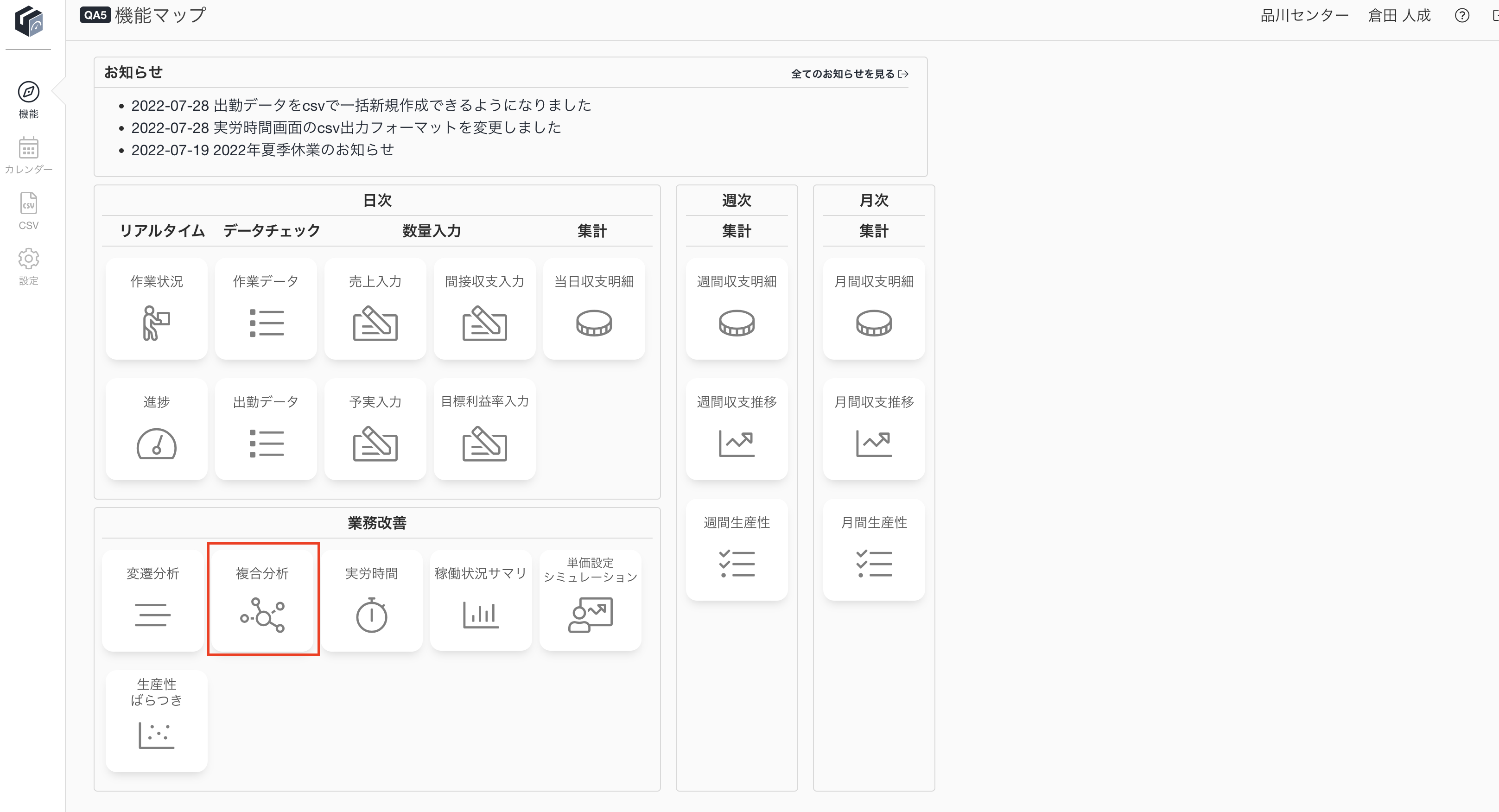
複合分析画面は、機能マップ下部の「業務改善」枠内にある「複合分析」というアイコンをクリックすると表示されます。
なお、この画面では収支系の情報が表示されるため、メンバー権限のユーザーは閲覧できません。
画面の見方
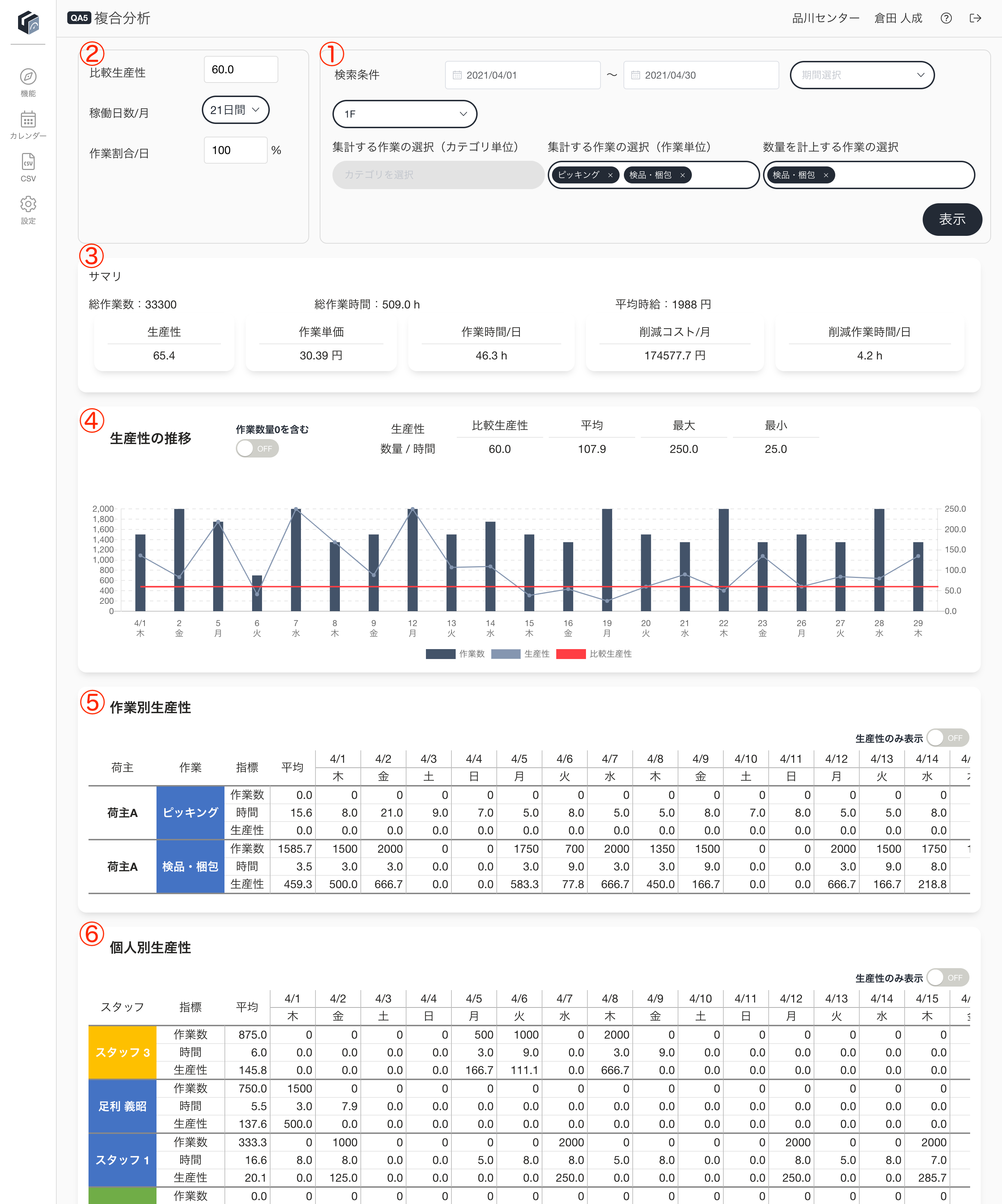
①検索情報入力欄
表示する期間と作業を選択します。
集計する作業の選択(カテゴリ単位):選択したカテゴリ全体の実績を見たい場合に選択します。
例)出荷カテゴリの全作業時間を合算して、出荷1件あたりの作業単価を調べたいとき
集計する作業の選択(作業単位):選択した作業を合算した実績を見たい場合に選択します。
例)入荷検品と格納の作業時間を合算して、入荷1件あたりの生産性を調べたいとき
数量を計上する作業の選択:作業数量の計算に使用する作業を選択します。複数選択した場合、選択した作業の数量が合算されます。
例)ピース単位のピッキングと件数単位の出荷検品の合算生産性を件数単位で見たい場合は、出荷検品のみを選択する
②シミュレーション設定欄
③のサマリ欄で表示される内容の計算に用いる項目です。設定値を変更すると即座にサマリ欄の内容が再計算されます。
比較生産性(A):ここに入力した値と比較して、③に表示される生産性だと削減コスト・削減作業時間がどれくらいかを調べる際に入力します。
例)マテハン導入前後での改善効果を調べたいとき
稼働日数/月(B):1ヶ月のうち、選択した作業を行う日数を選択します。
例)土日は非稼働の場合、平日の日数を選択する
作業割合/日(C):実際の想定作業時間に対して、一部の時間のみ選択した作業を行なった場合にその割合を入力します。
例)実際は1日8時間作業予定だが、トライアルで2時間だけ行なった作業の場合は2÷8*100=25と入力する
③サマリ欄
選択した期間・作業の計算結果を表示します。
総作業数(D):「数量を計上する作業の選択」で選択した作業の、選択期間での作業数量の合計
総作業時間(E):「集計する作業の選択」で選択した作業の、選択期間での作業時間の合計
平均時給(F):「集計する作業の選択」で選択した作業の、選択期間での作業費用の合計÷作業時間の合計
生産性(G):総作業数(D)÷総作業時間(E)
作業単価:平均時給(F)÷生産性(G)
作業時間/日:総作業時間(B)÷選択期間で作業が行われた日数÷作業割合/日(C)
削減コスト/月:削減作業時間/日(H)×平均時給(F)×稼働日数/月(B)
削減作業時間/日(H):(総作業数(D)÷選択期間で作業が行われた日数÷作業割合/日(C))÷生産性(G)-(総作業数(D)÷選択期間で作業が行われた日数÷作業割合/日(C))÷比較生産性(A)
④生産性の推移
選択した期間・作業の計算結果をグラフで表示します。選択した期間での作業数量・生産性の推移を見ることができます。
⑤作業別生産性
選択した期間での、「集計する作業の選択」で選択した各作業の実績を表示します。「数量を計上する作業」で選択しなかった作業は作業数量が0となり、作業時間のみが表示されます。
クリックすると選択期間・作業が絞り込まれた状態で作業データ画面に遷移します。
⑥個人別生産性
選択した期間・作業の合算した実績を個人別に表示します。「数量を計上する作業」で選択しなかった作業の作業数量は計算に含めず、作業時間のみを合算します。生産性平均値の高いスタッフから順に表示されます。
今後ともロジメーターをどうぞよろしくお願いいたします。