いつもロジメーターをご利用いただきありがとうございます。
このたび、2点の改修を行いました。
1.変遷分析画面にて、直接作業データを作成&更新できる機能を追加
2.出勤&作業登録、退勤登録時の入力時刻刻みの仕様変更
改修の詳細は下記をご覧ください。
1.変遷分析画面にて、直接作業データを作成&更新できる機能を追加
変遷分析画面にて、直接作業データの作成や更新ができるようになりました。これにより、変遷分析画面でのデータチェックや修正をより簡単に行えるようになりました。
追加機能
1.作業バーを操作しての作業データ編集
作業バーをドラッグ&ドロップで変更したい時刻に移動させることで、5分単位で作業データの開始/終了時刻を変更できます。
また、作業バーの右端をドラッグ&ドロップで伸ばしたり縮めたりすることで、5分単位で作業データの終了時刻を変更できます。
上記操作での変更が完了したら、「変更反映」ボタンを押下することで変更が保存されデータが更新されます。1度に編集できる作業データ数は50件までです。
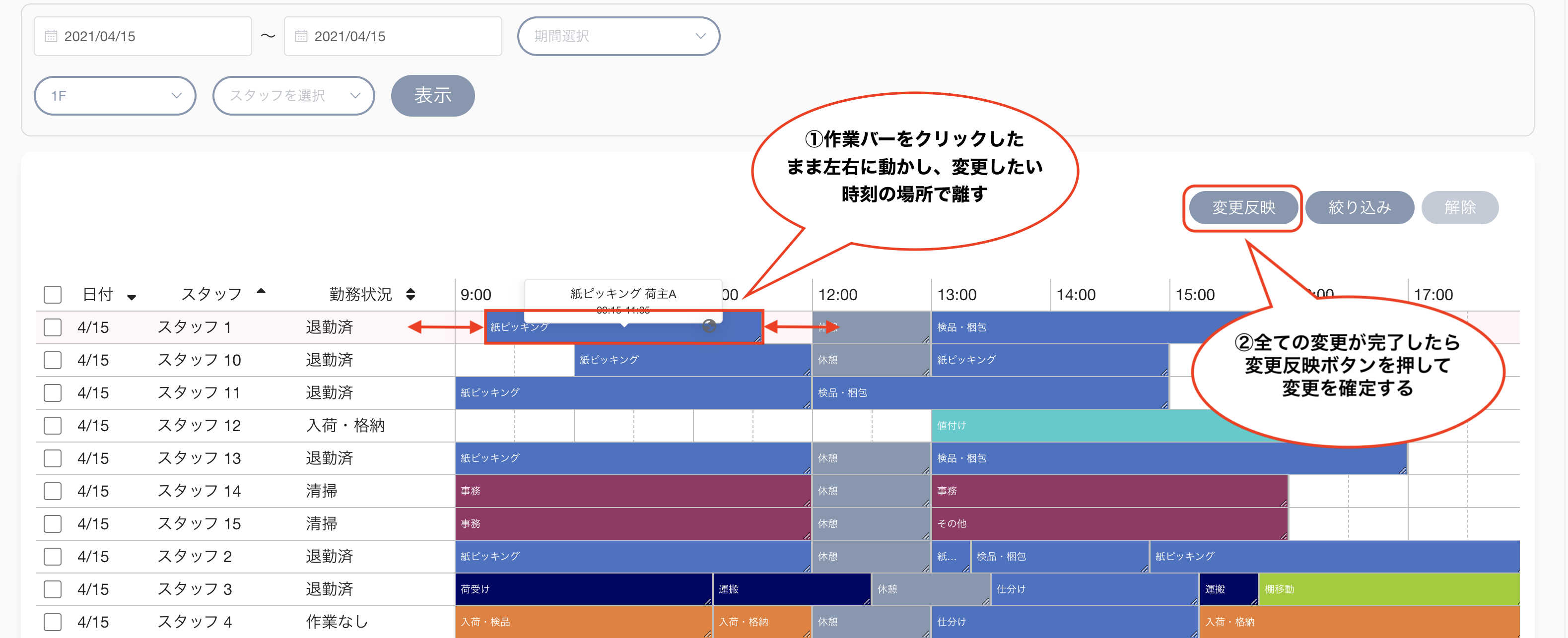
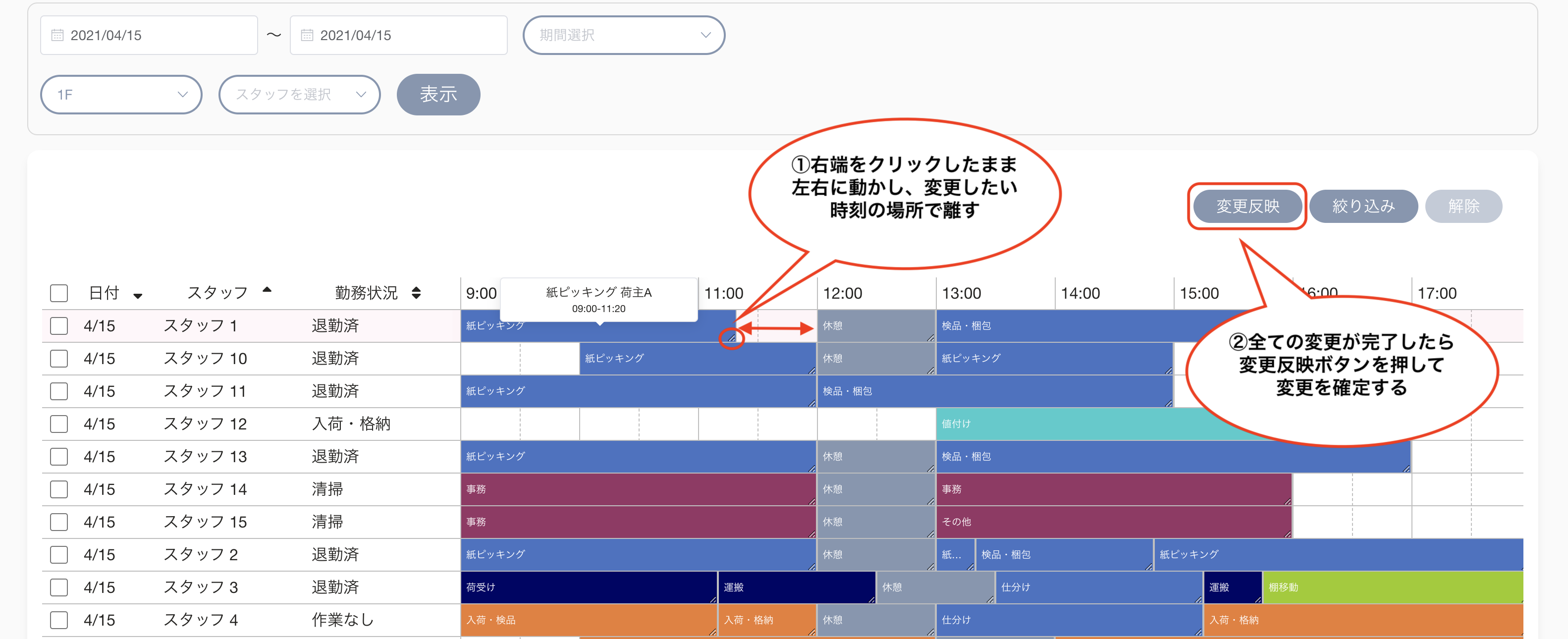
2.作業バーをクリックしての作業データ編集
作業バーをクリックするとその作業データの編集画面が開かれます。ここで作業データの編集・削除ができます。「保存」や「削除」ボタンを押すと、変更が保存されデータが更新されます。
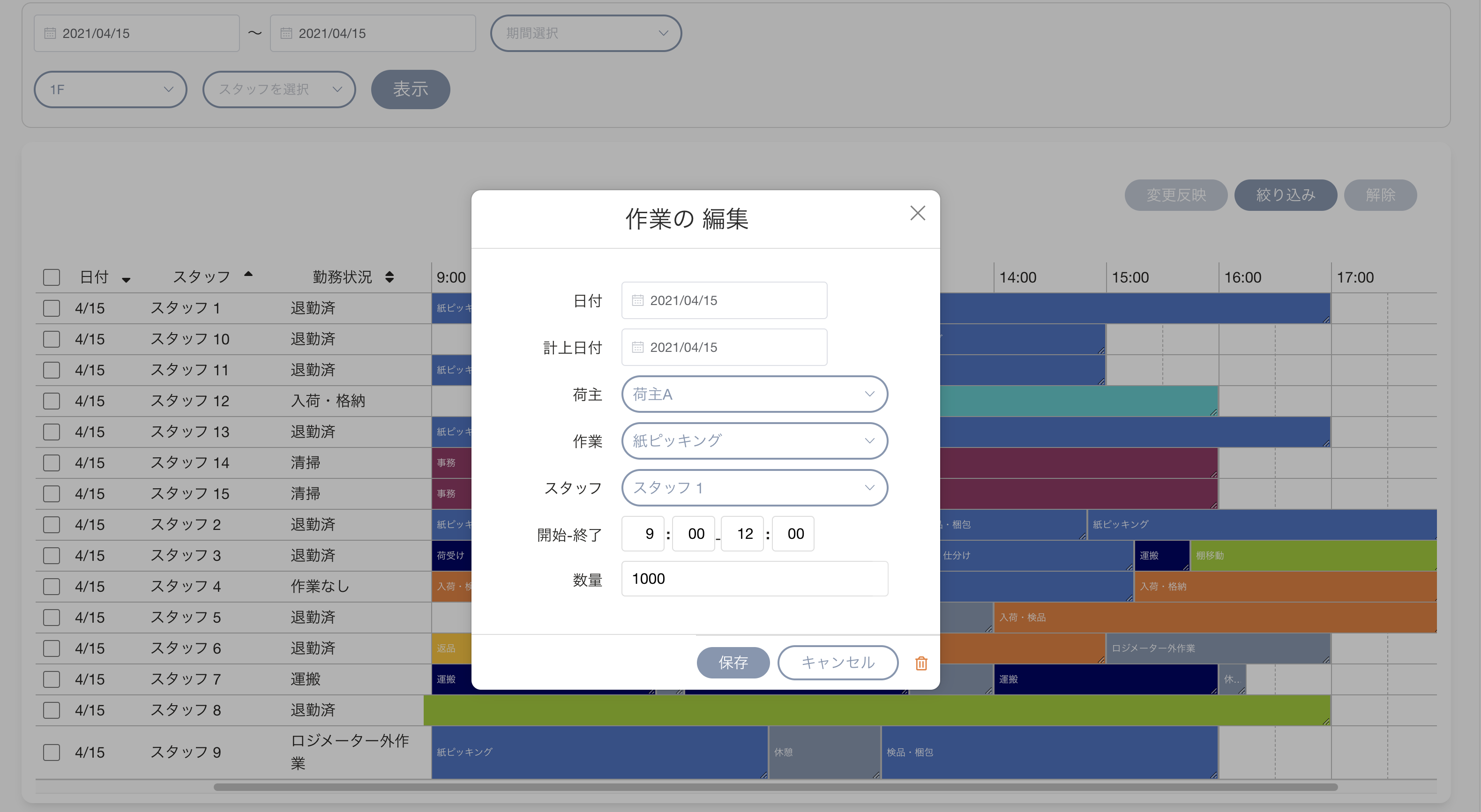
3.空欄のスペースを操作しての作業データ作成
作業バーのない場所をクリックすると、クリックした箇所の時刻が5分単位で開始時刻にセットされた状態で、作業データの新規作成画面が開かれます。
また、作業バーのない場所をドラッグ&ドロップすると、選択した範囲が5分単位で開始-終了時刻にセットされた状態で、作業データの新規作成画面が開かれます。
ここで必要事項を入力し「保存」ボタンを押すと、作業データを新規作成できます。
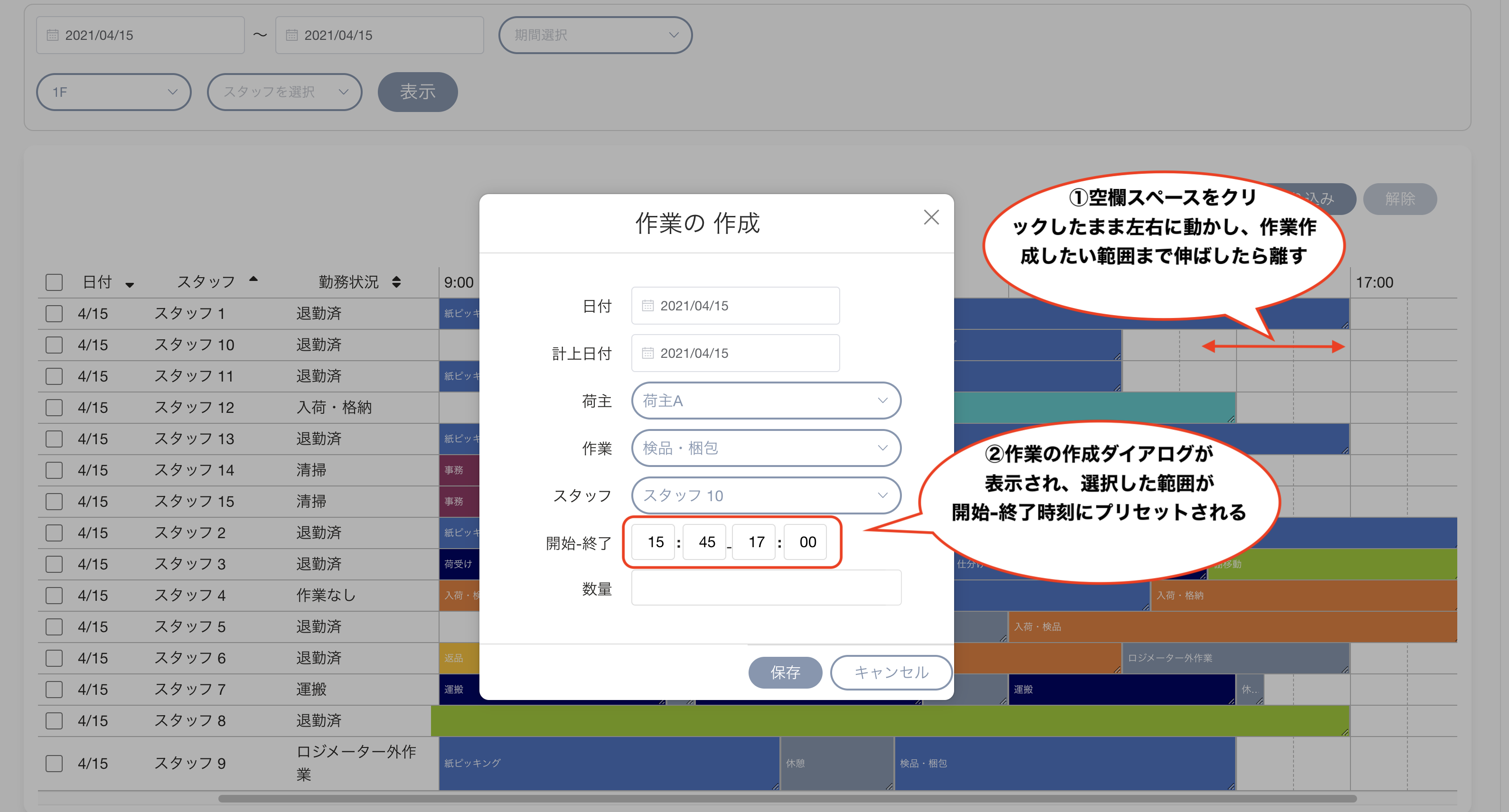
なお、1の操作で作業データを編集している途中で2・3の作業データ作成/編集画面を開くことはできません。1の操作で作業データを編集していたら、「変更反映」ボタンを押下して先に変更を確定してください。
変更点
上記改修に伴い、ダブルクリックした際に日付・スタッフが絞り込まれた状態で作業データ画面に遷移する範囲を縮小しました。
変更前
表内各行の任意の箇所
変更後
表内各行の日付〜勤務状況列の任意の箇所
詳しい操作方法については下記動画内でも説明しておりますのでご参照ください。(動画内06:45より変遷分析画面の説明が始まります)
この動画は【まずはここから】操作説明動画③PC編 にも掲載しております。
2.出勤&作業登録、退勤登録時の入力時刻刻みの仕様変更
下記2つの時刻に関する入力時刻刻みの仕様を変更しました。
・出勤せず作業開始した際にセットされる出勤時刻
・退勤登録した際に作業中作業にセットされる終了時刻
出勤せず作業開始した際にセットされる出勤時刻の変更点
変更前
出勤時刻は、作業入力時刻刻みのルールに沿って、作業開始時刻と同じ時刻がセットされる。
例)出勤:15分切り上げ、作業:刻みなし で8:50に最初の登録で作業開始した場合、出勤時刻:8:50 作業開始時刻:8:50とセットされる。
変更後
出勤時刻は、出勤入力時刻刻みのルールに沿ってセットされる。
例)出勤:15分切り上げ、作業:刻みなし で8:50に最初の登録で作業開始した場合、出勤時刻:9:00 作業開始時刻:8:50とセットされる。
退勤登録した際に作業中作業にセットされる終了時刻の変更点
変更前
作業終了時刻は、退勤入力時刻刻みのルールに沿って、退勤時刻と同じ時刻がセットされる。
例)退勤:15分切り捨て、作業:刻みなし で17:10に退勤登録した場合、作業終了時刻:17:00 退勤時刻:17:00とセットされる。
変更後
作業終了時刻は、作業入力時刻刻みのルールに沿ってセットされる。
例)退勤:15分切り捨て、作業:刻みなし で17:10に退勤登録した場合、作業終了時刻:17:10 退勤時刻:17:00とセットされる。
出勤登録
今後ともロジメーターをどうぞよろしくお願いいたします。