いつもロジメーターをご利用いただきありがとうございます。
このたび、タブレットのブラウザバックによって、端末設定・ログイン画面へ戻らなくなる改修を行いました。
これにより、作業者が意図せぬ操作でブラウザバックをすることで端末設定・ログイン画面に戻ってしまい混乱を招く状態を防ぐことが可能になりました。
なお、現在ご利用中のタブレットで上記改修を反映させるには、ブラウザの新しいタブでロジメーターを開き直していただく必要がございます。下記に操作手順を記載しますので、その手順に沿って全てのタブレットに対応を行ってください。
操作手順
Safari(iPadなどApple製品)の場合
※OSのバージョンによって下記画面と仕様が異なる場合があります。
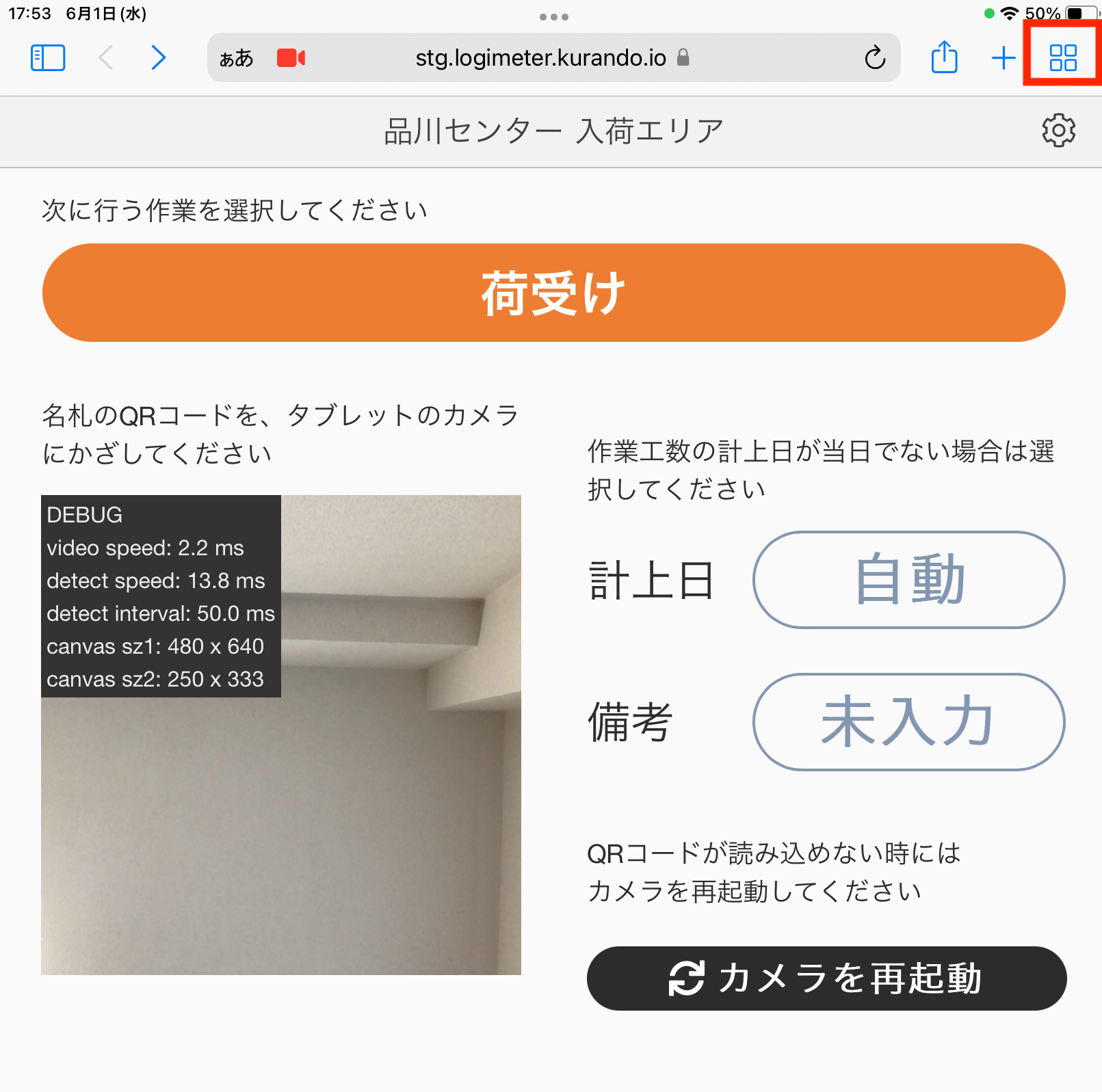
1.画面右上のマークをクリックし、タブ選択画面を開く。
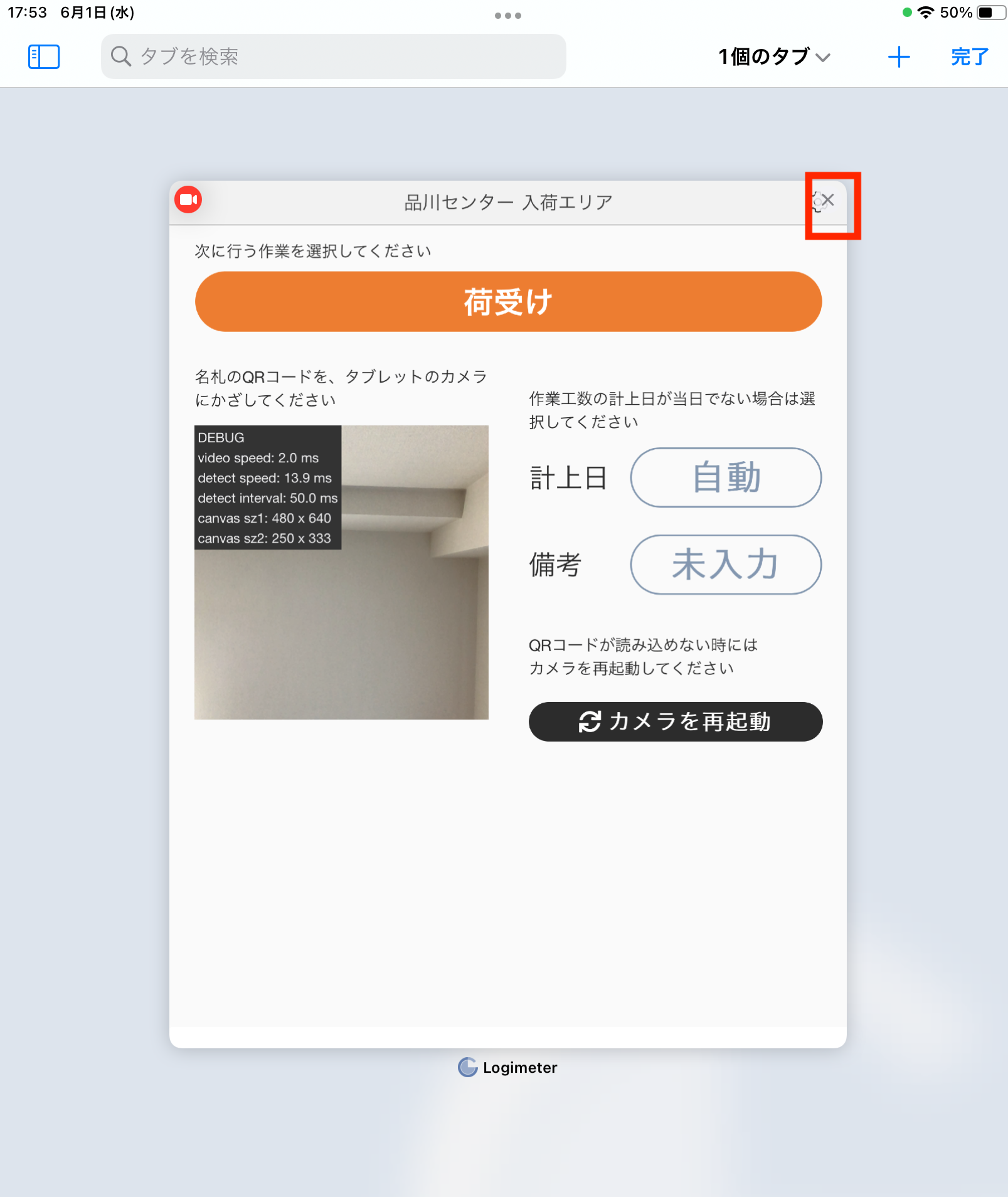
2.右上の×ボタンをタッチし、ロジメーターを開いているタブを全て削除する。
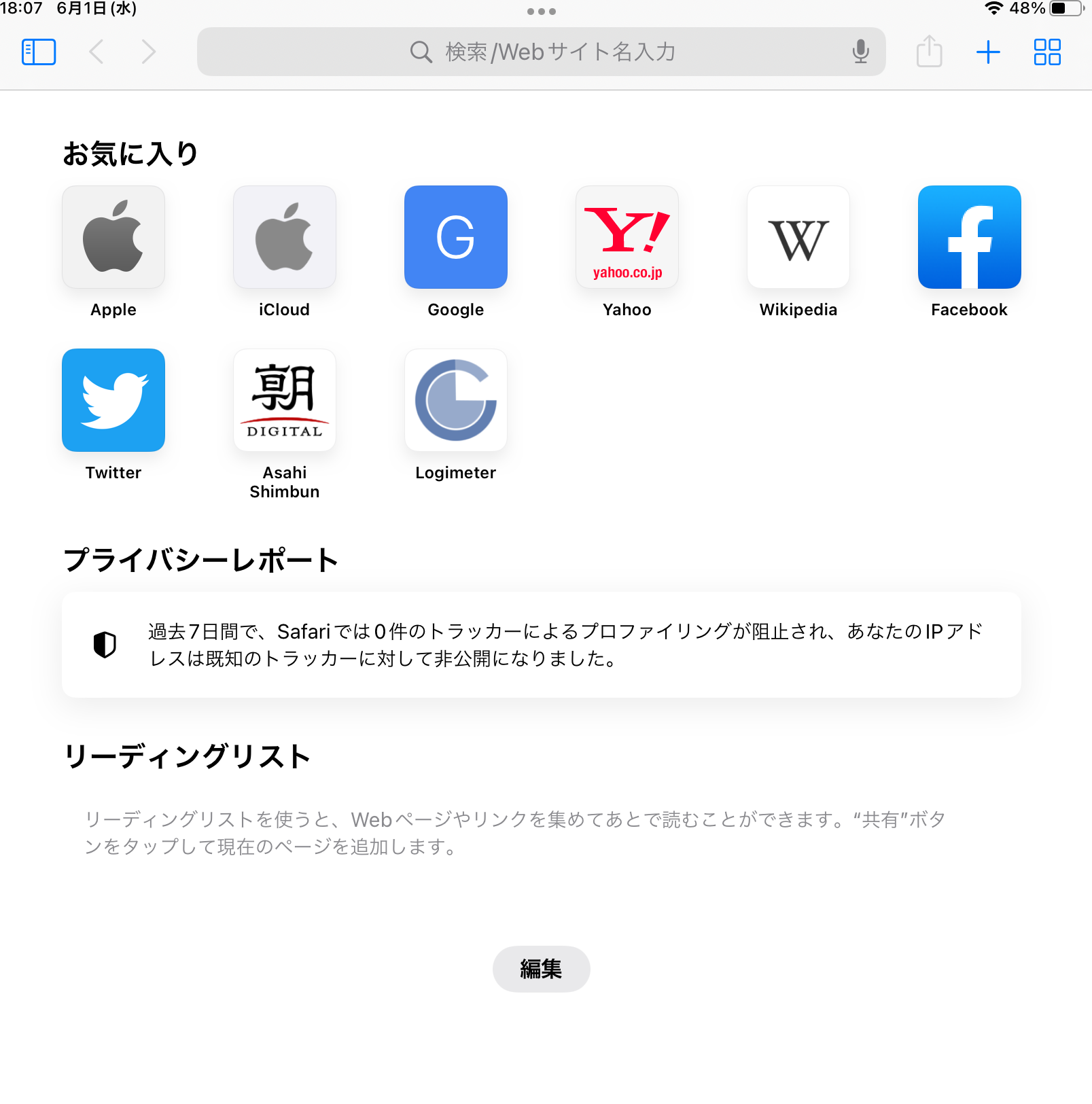
3.タブレットのホーム画面に戻り、ロジメーターアイコンをタッチして再度ロジメーターを開く。
ホーム画面にロジメーターのリンクを置いていない場合は、ブラウザのタブを新しく開き、下記画面から直接ロジメーターのURL(https://logimeter.kurando.io/mobile)を入力してください。
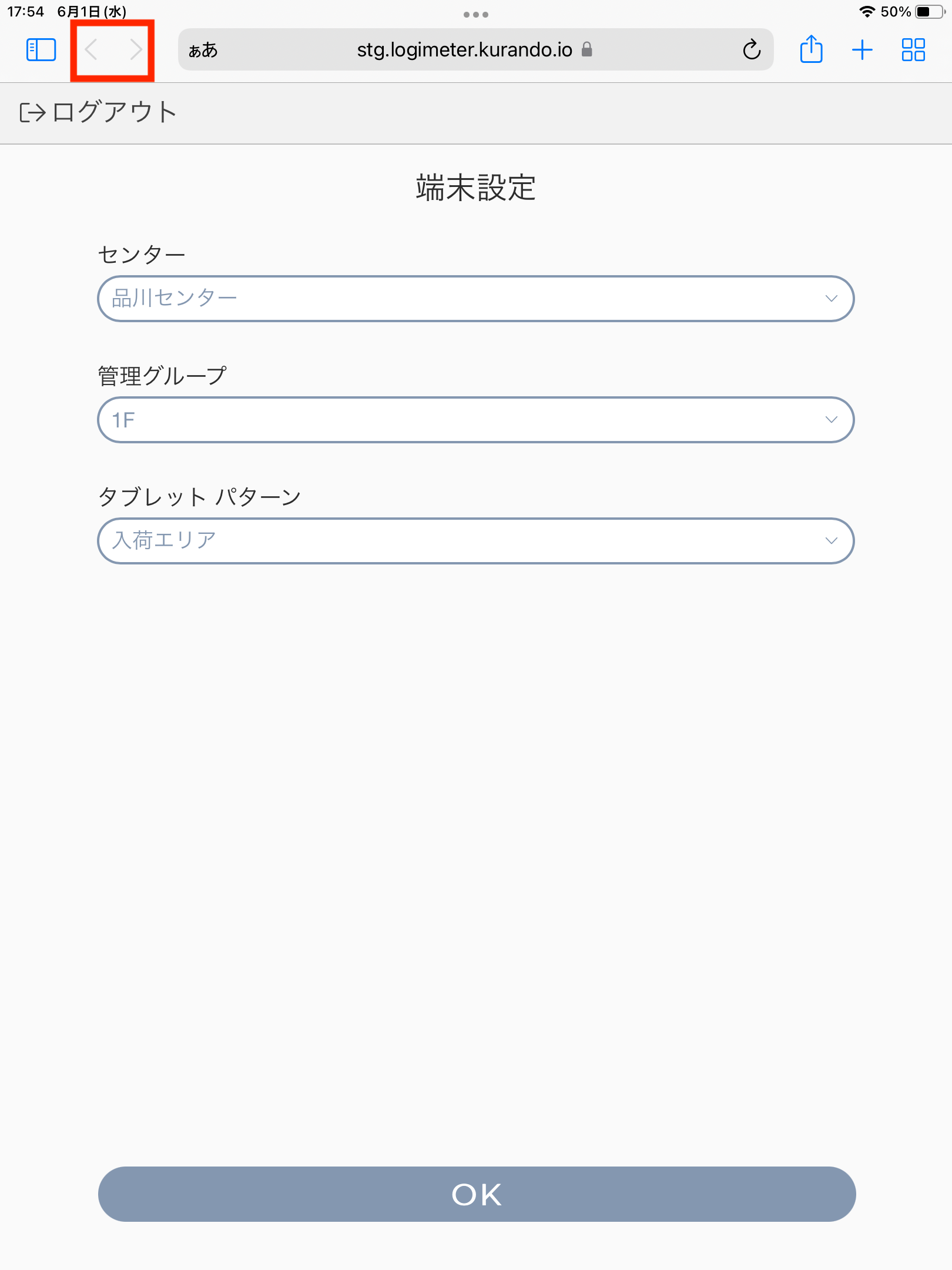
4.タブレットパターンを選択して入力画面を開き直す。
開いた際に画面左上の<>マークが押せない状態になっていれば、ブラウザバックされない状態になっています。
※ロジメーター以外の別の画面からロジメーターへ画面遷移した場合などは、ブラウザバックするとその画面に戻ってしまいます。そうならないように上記手順で新規タブから直接ロジメーターへアクセスしてください。
Chrome(LenovoなどAndroid製品)の場合
※OSのバージョンによって下記画面と仕様が異なる場合があります。
1.ロジメーターを開いているタブを、×ボタンを押して閉じる。
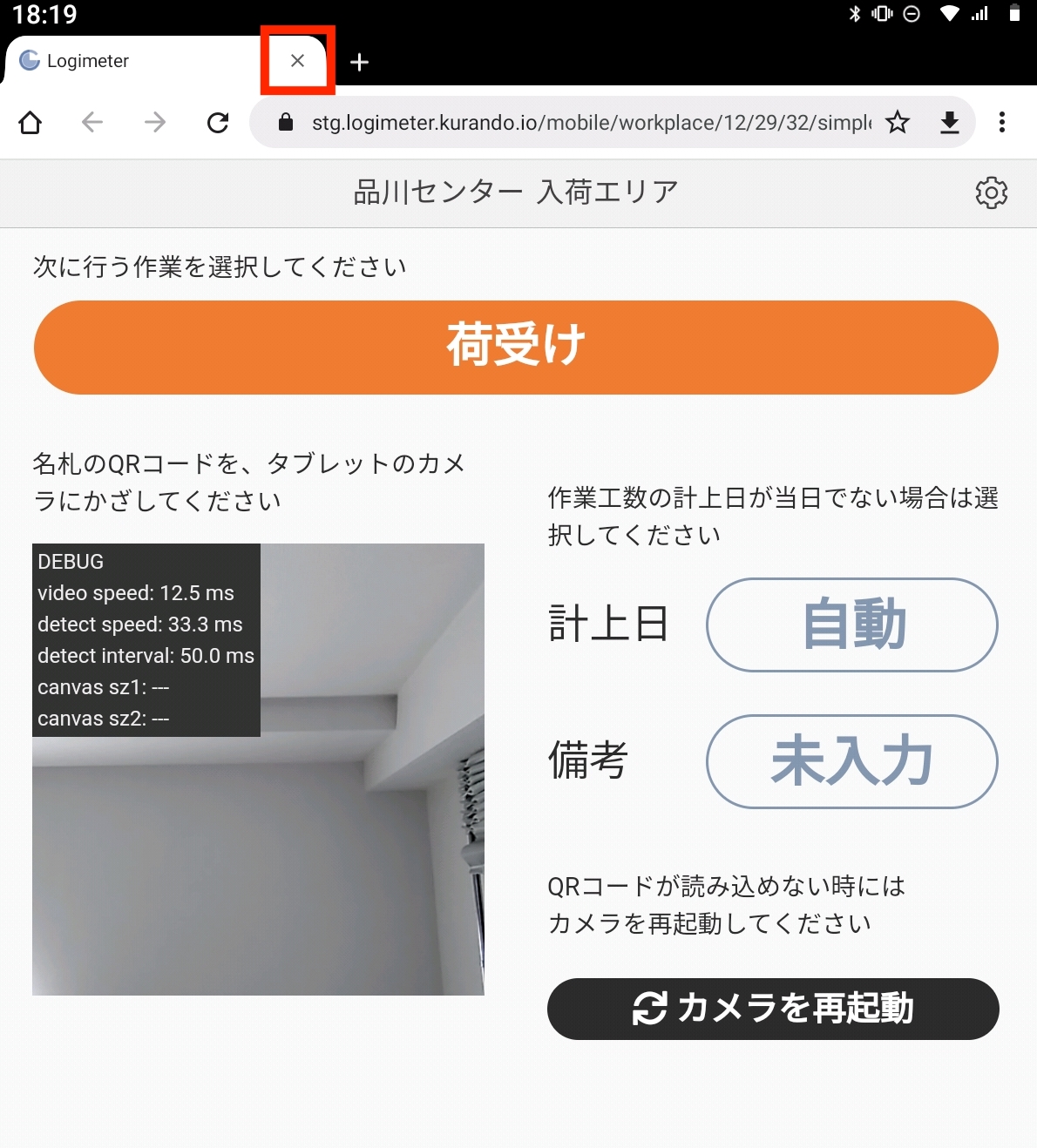
2.タブレットのホーム画面に戻り、ロジメーターアイコンをタッチして再度ロジメーターを開く。
ホーム画面にロジメーターのリンクを置いていない場合は、まずリンクをホーム画面に追加してください。Googleの検索トップ画面からロジメーターのURLを入力して開くと、検索トップ画面の履歴が残り、ブラウザバックでその画面まで戻ってしまいます。
3.タブレットパターンを選択して入力画面を開き直す。
開いた際に画面左上の←→マークが押せない状態になっていれば、ブラウザバックされない状態になっています。
※ロジメーター以外の別の画面からロジメーターへ画面遷移した場合などは、ブラウザバックするとその画面に戻ってしまいます。そうならないように上記手順で直接ロジメーターへアクセスしてください。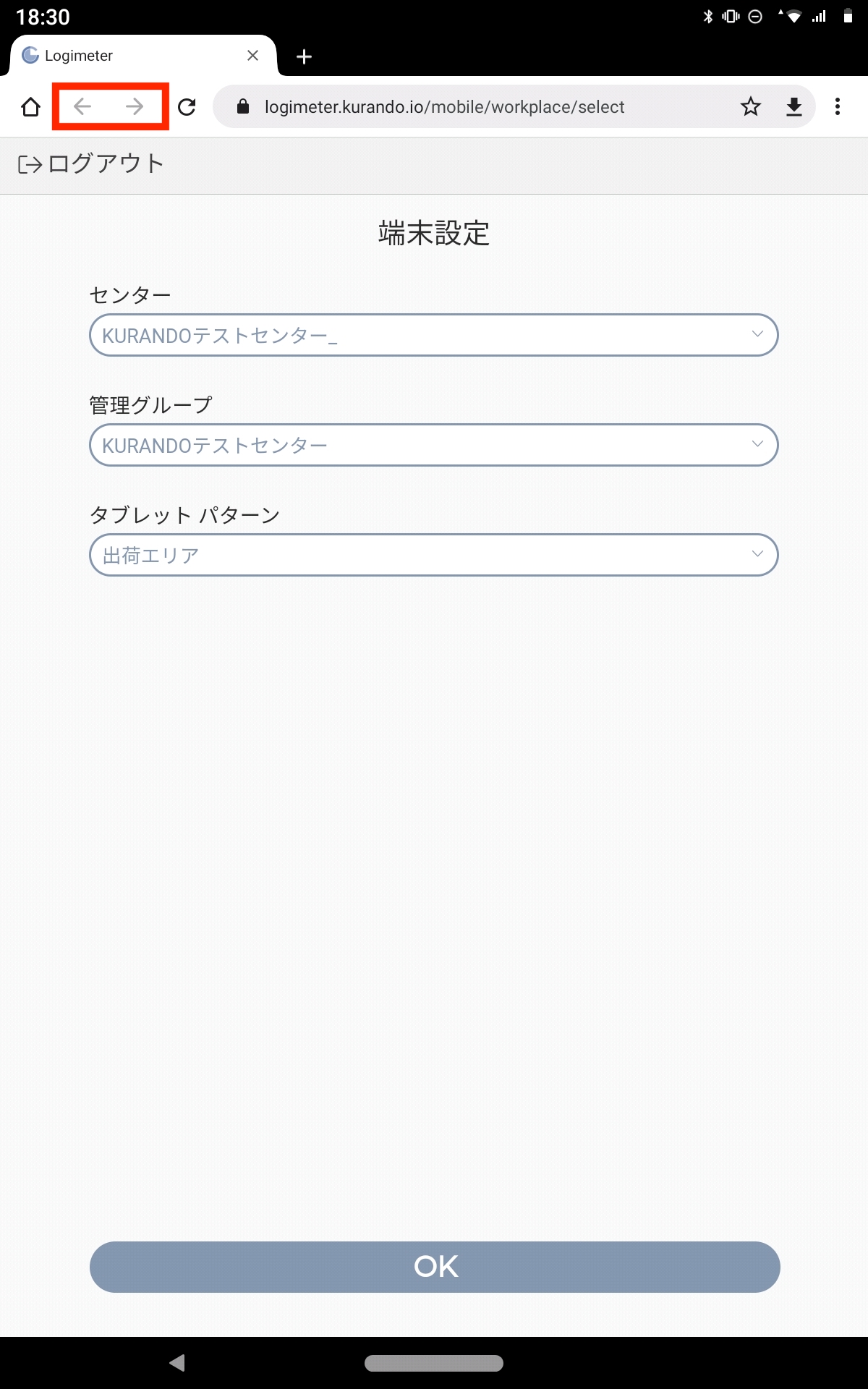
なお、上記操作を行わずともロジメーターの操作に影響はございません。作業者の意図せぬ操作によって入力画面以外が開かれることを防ぎたい場合にお試しください。
今後ともロジメーターをどうぞよろしくお願いいたします。