いつもロジメーターをご利用いただきありがとうございます。
このたび、csv出力画面の改修を行い、1ファイルにつき10万行までダウンロードできるようになりました。また、その場でcsvのダウンロード完了を待たず、作成中に他の操作を行えるようになりました。
この対応に伴い、csv出力画面の操作方法を変更いたしました。詳しい操作方法は下記をご参照ください。
※出力されるcsvの中身に変更はありません。
csv画面の操作方法
1.csv出力画面を開く
画面左のサイドメニューより「csv」ボタンをクリックすると、csvメニュー画面が開かれます。csvを出力する場合は「csv出力」ボタンをクリックしてください。
「作成状況」ボタンをクリックすると、csvの作成状況を確認できます。この画面の詳しい説明は手順4以降をご覧ください。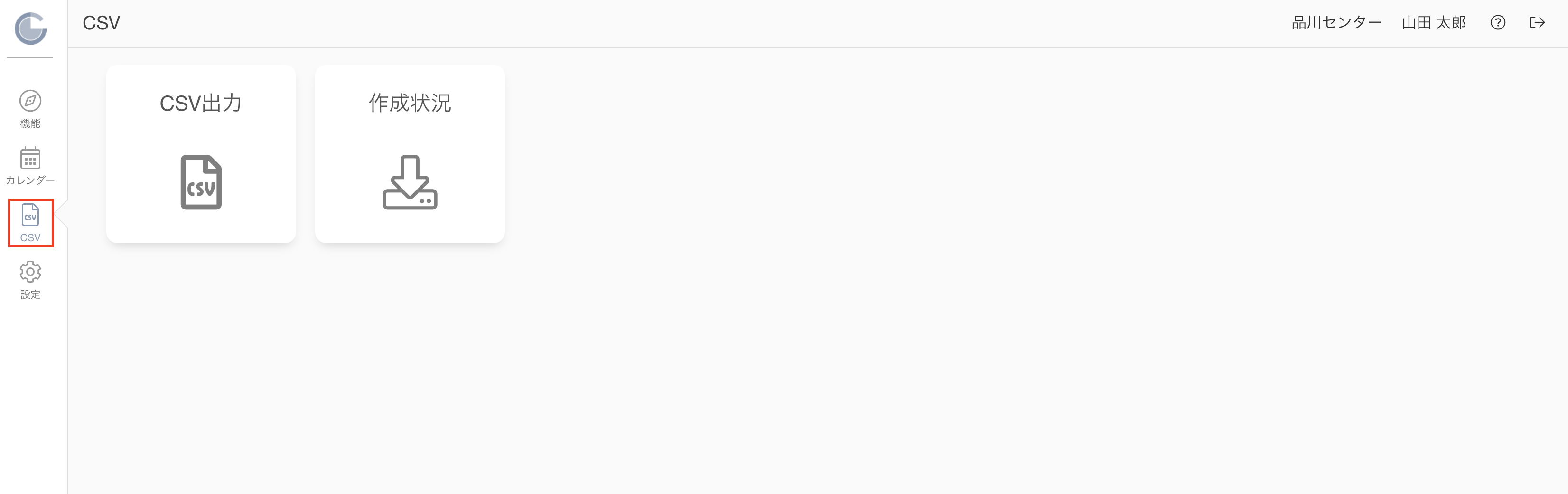
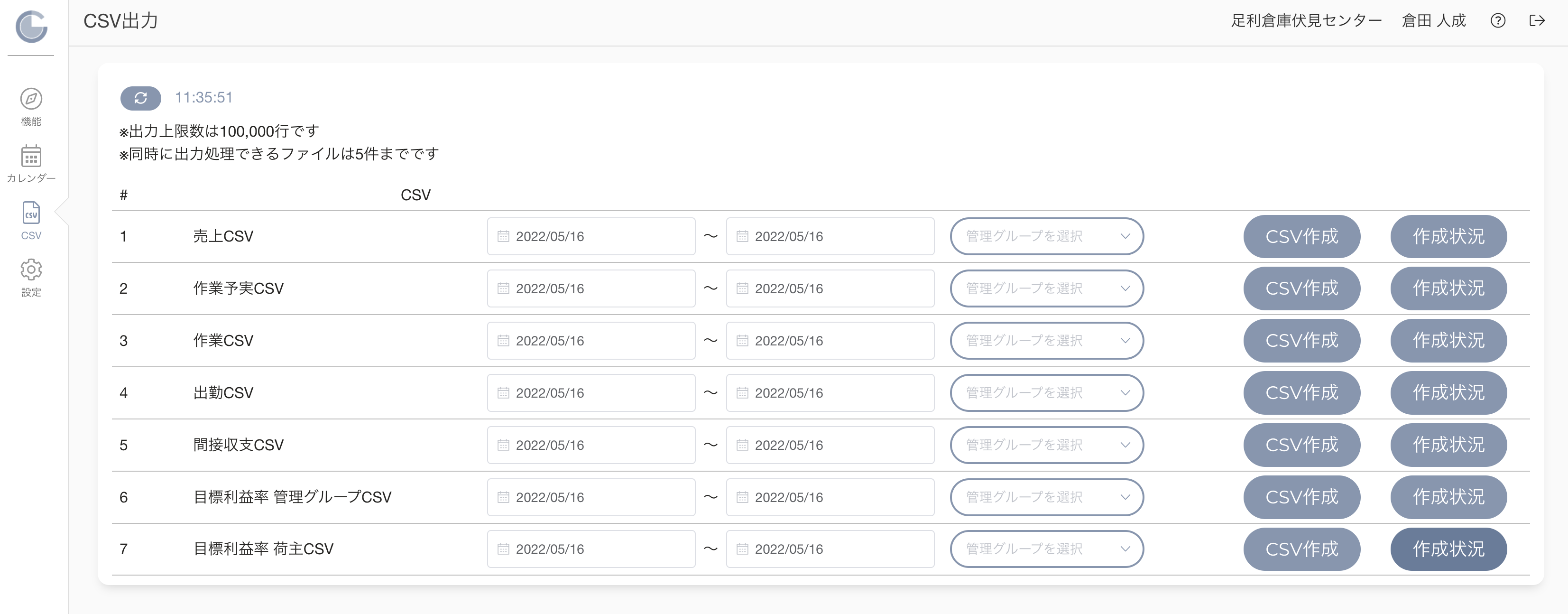
2.出力したいcsvの期間・管理グループを選択し、csv作成ボタンを押す
csv出力ボタンを押すと、csv出力画面が開かれます。ここで出力したいcsvの期間・管理グループを選択し、右にある「csv作成」ボタンをクリックしてください。
なお、1度に選択できる期間は1ヶ月までです。管理グループは未選択状態だと全管理グループのデータが出力されます。
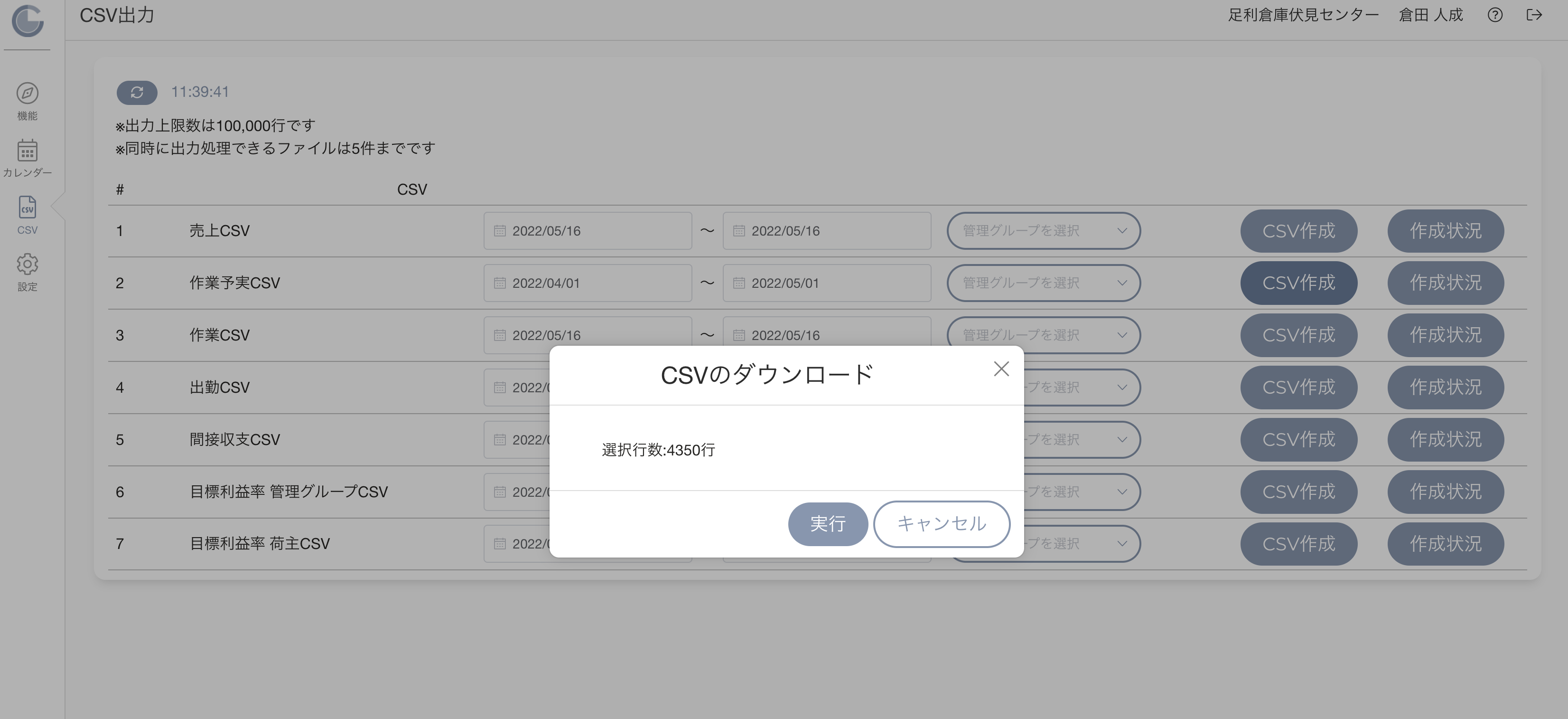
3.出力行数を確認し、csv出力を実行する
csv作成ボタンを押すと、作成したいcsvの行数が表示されます。10万行以内であれば下記確認画面が表示されます。問題なければ「実行」ボタンをクリックしてください。
10万行を超えた場合はエラー画面が表示されます。期間・管理グループを更に絞り込んで10万行以内になるように調整してください。
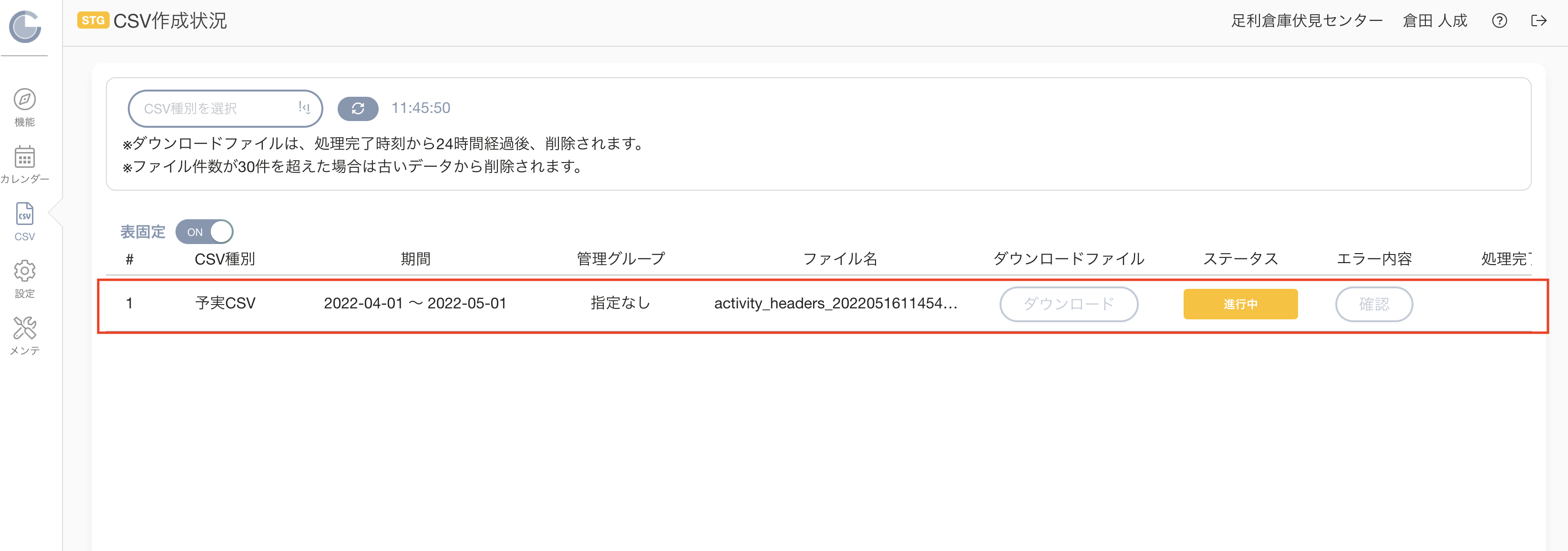
4.csv作成状況画面で作成状況を確認する
実行ボタンを押すと、csv作成状況画面が別タブで開かれます。この画面では、出力を実行したcsvの作成状況の確認とcsvファイルのダウンロードができます。
先ほどの画面でcsv出力を実行すると、まずこの画面にそのcsvの出力状況が一行追加されます。csv作成中はステータスが「作成中」となります。作成が完了するとステータスが「完了」に変わり、csvのダウンロードが可能になります。
ステータスは1分単位で自動更新されるか、画面上部の更新ボタンで手動更新することも可能です。csv作成中も他の操作を行うことが可能です。この画面は、先ほどのcsvメニュー画面で「作成状況」ボタンを押しても開くことができます。
なお、csvの作成は同時に5件まで可能です。ステータスが「進行中」のcsvが5件になったらそれ以上csvを作成することはできませんので、「ステータス」が完了になるのをお待ちください。
5.csvをダウンロードする
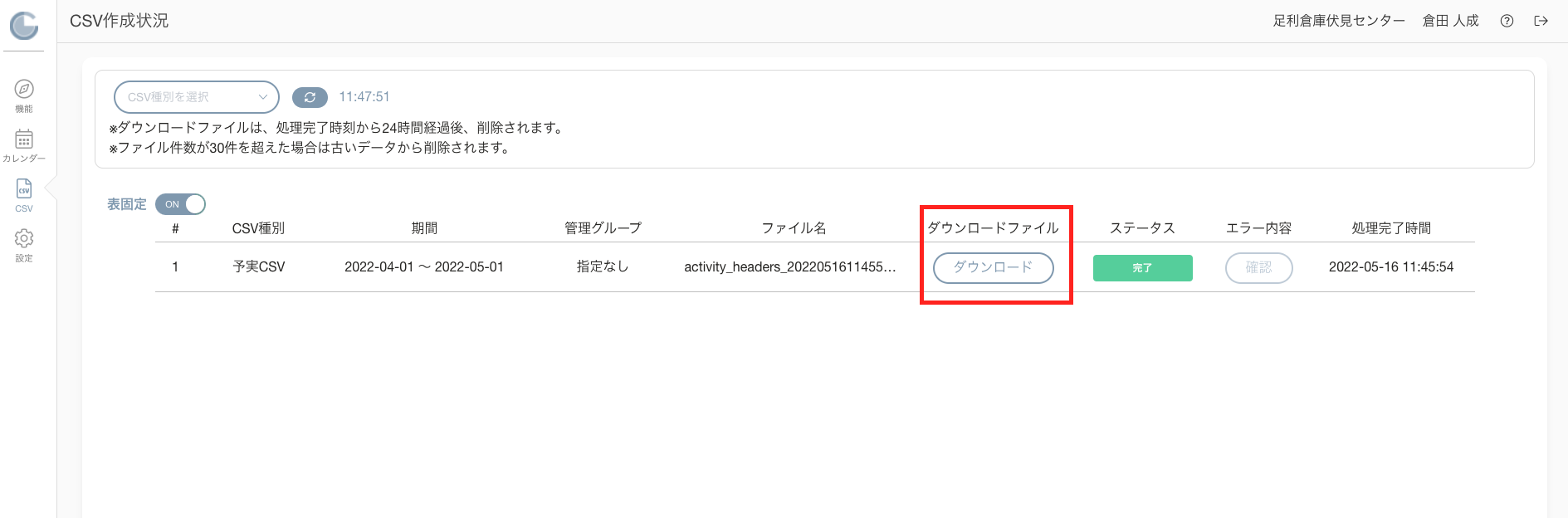
csvのステータスが「完了」に変わったら、ダウンロードボタンがクリックできるようになります。クリックするとcsvファイルがダウンロードされます。
なお、ダウンロード可能になったcsvは24時間後に削除されます。また、24時間を経過していない場合でも、この画面に表示されるcsvの件数が30件を超えた場合は、古いcsvから削除されます。削除されてしまった場合は再度csvを作り直してください。
以上となります。
今後ともロジメーターをどうぞよろしくお願いいたします。