いつもロジメーターをご利用いただきありがとうございます。
このたび、3点の改修を行いました。
1.稼働状況サマリ画面の公開
2.実労時間画面にて、csv出力機能を追加
3.作業データ画面にて、出力列にスタッフ所属会社を追加
改修の詳細は下記をご覧ください。
1.稼働状況サマリ画面の公開
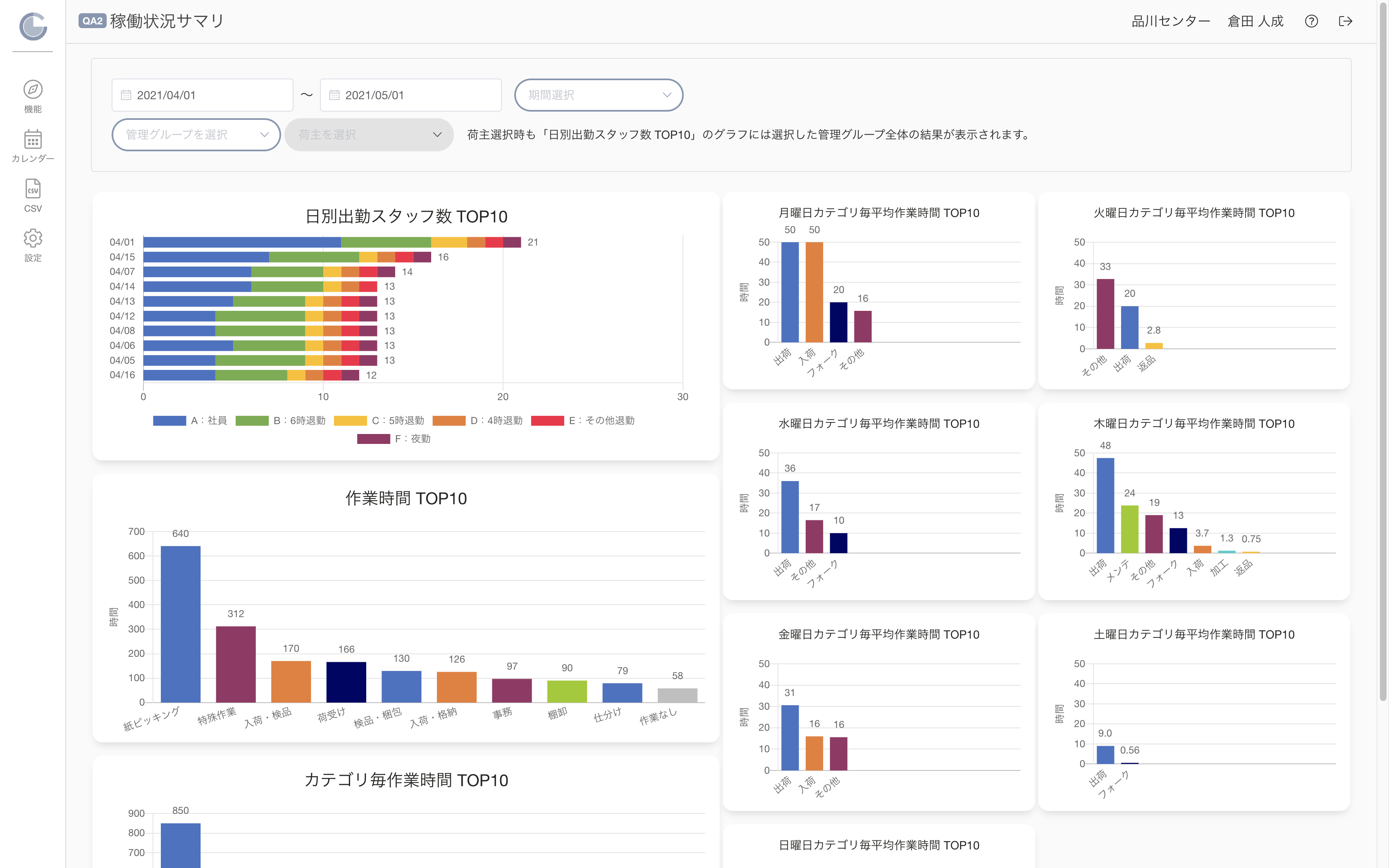
新たに「稼働状況サマリ」という機能ページを作成いたしました。この画面では、一定期間における出勤スタッフ数や作業時間、曜日別作業時間のトップ10が表示され、稼働状況のサマリーを見ることができます。
画面の開き方
稼働状況サマリは、機能マップ下部の「業務改善」枠内にある「稼働状況サマリ」というアイコンをクリックすると表示されます。
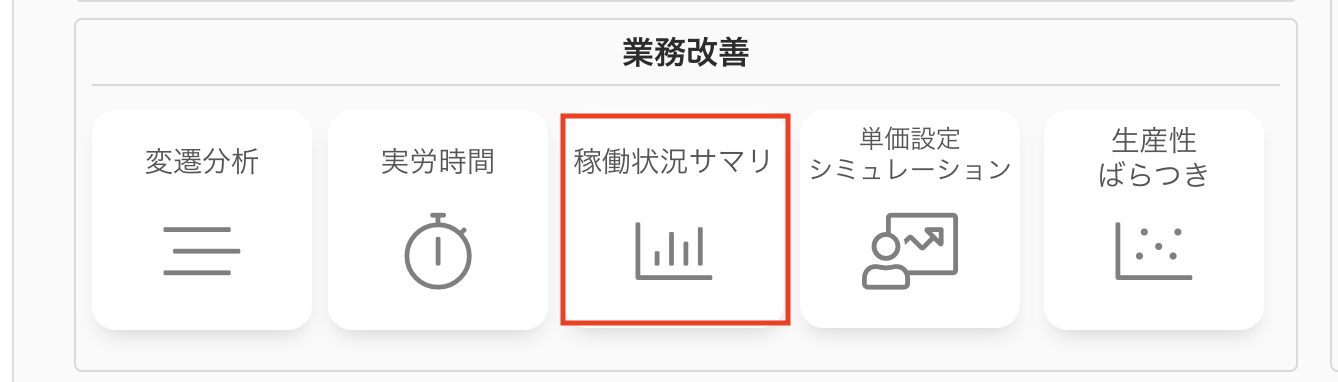
※本改修に合わせて「業務改善」内のアイコン表示順序を変更いたしました。
各グラフの説明
・日別出勤スタッフ数TOP10
選択した条件における、出勤スタッフ数が多い日付上位10日が棒グラフとして表示されます。グラフ部分をクリックすると出勤データ画面に遷移し、詳しい内容を確認することができます。
・作業時間TOP10
選択した条件における、作業時間が長い作業上位10個が表示されます。 グラフ部分を押下すると作業データ画面に遷移し、詳しい内容を確認することができます。
・カテゴリ毎作業時間TOP10
選択した条件における、作業時間が長いカテゴリ上位10個が表示されます。グラフ部分を押下すると作業データ画面に遷移し、詳しい内容を確認することができます。
・曜日カテゴリ毎作業時間TOP10
曜日別に、選択した条件における、作業時間が長いカテゴリ上位10個が表示されます。グラフ部分を押下しても画面は遷移しません。
2.実労時間画面にて、csv出力機能を追加
実労時間画面にcsv出力機能を追加いたしました。出力したい内容を画面に表示した状態で「csv出力」ボタンをクリックすると、表示された実績をそのままcsv形式で出力できます。
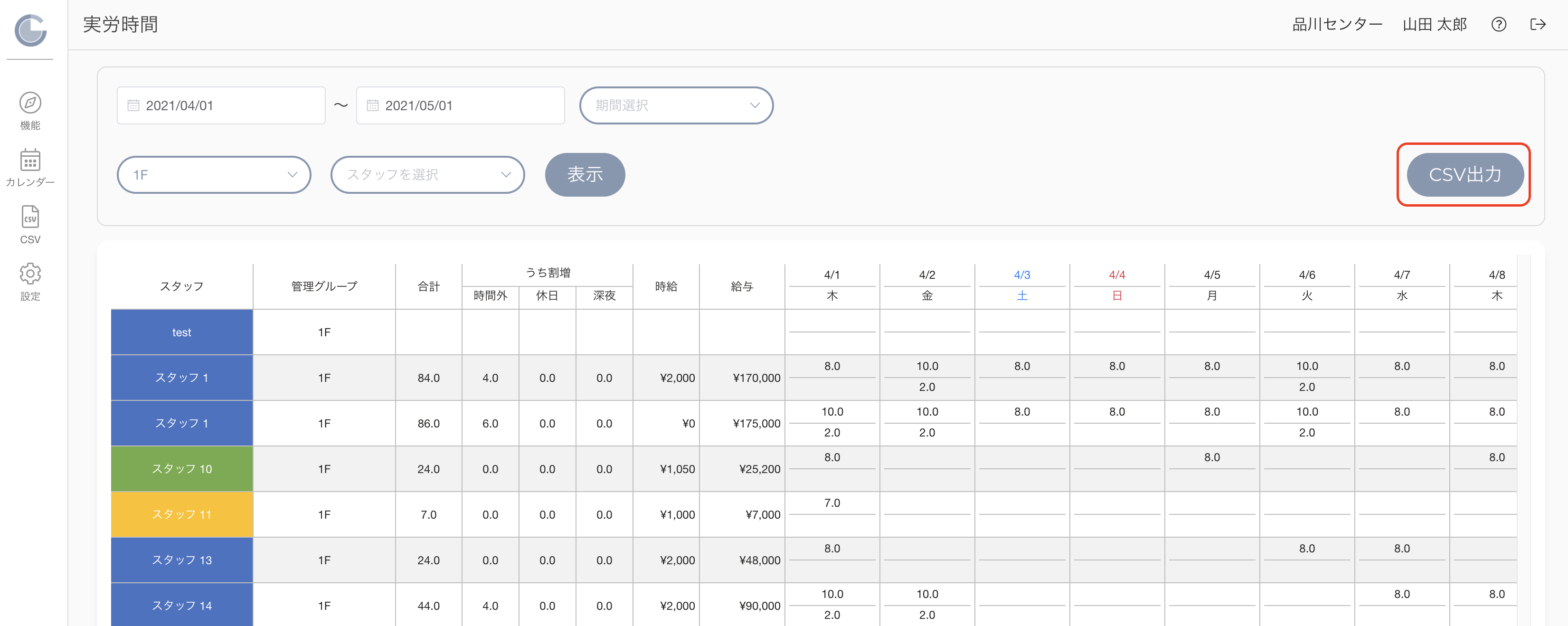
実労時間の実績を加工したり、ロジメーター外へ共有したい場合などにご活用ください。
3.作業データ画面にて、出力列にスタッフ所属会社を追加
作業データ画面の出力列、および検索プルダウンにスタッフ所属会社を追加いたしました。これにより、画面上でも所属会社別にデータチェック等が行えるようになりました。
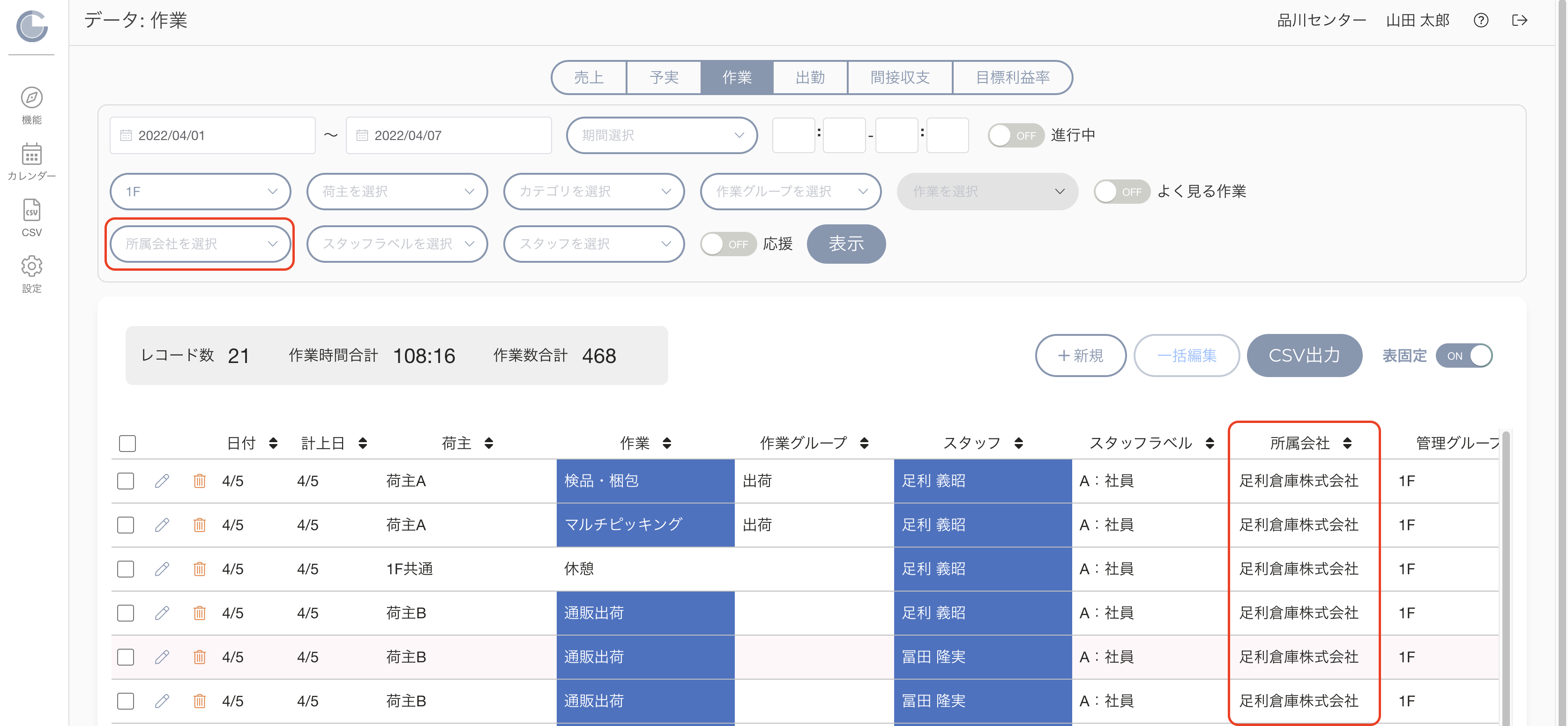
なお、スタッフ所属会社列はセンター設定で「スタッフ所属会社」の表示をOFFに設定すると非表示になります。スタッフ所属会社を使用していない場合は、非表示にしておくことを推奨します。
※OFFに設定すると作業データ画面だけではなく全画面で非表示となります。
今後ともロジメーターをどうぞよろしくお願いいたします。