いつもロジメーターをご利用いただきありがとうございます。
11/29(月)21時頃に、ロジメーターの改修を行います。(システムの停止はございません)
タブレット画面の改修がメインとなっており、改修後よりタブレット画面に変更がございます。事前に改修内容についてご案内いたしますので、ご一読いただきますようお願いいたします。タブレット操作に関する詳細は本ページ末尾に添付の操作マニュアルをご覧ください。
改修内容
1.タブレットの入力モードが4種類に増えます
今まで連続モード・出来高登録モードの2種類でしたが、新たに「シンプルモード_QRなし」「詳細モード」というモードが追加されます。また、連続モード/ 出来高登録モードも名称変更と若干のデザイン変更を行います。新たな入力モードは下記の4つです。
・シンプルモード_QRあり( = 連続モード)
・シンプルモード_QRなし※
・詳細モード
・詳細モード(旧)(= 出来高登録モード)
※シンプルモード_QRなしは12月中旬リリース予定です。今回の改修では追加されません。
各モードの特徴や変更点は以下の通りです。
シンプルモード_QRあり
・使い方は連続モードの時と同じ。
・ボタンのサイズ、カメラ映像の位置などを調整。
シンプルモード_QRなし
・シンプルモードと同じ動きでQRコードをかざす代わりに、作業者をタッチで選択できる。
・入力できる内容はシンプルモード_QRありと同じ。
詳細モード
・シンプルモードと同じように、次の作業の開始登録と今の作業の終了登録が1画面で同時にできる。そのため、詳細モード(旧)のように1つの作業で開始登録→終了登録と2回登録をする必要がない。
・入力できる内容は詳細モード(旧)と同じ。
詳細モード(旧)
・使い方は出来高登録モードの時と同じ。
・ボタンのサイズ、位置などを調整。
各画面の詳しい操作方法については、本ページ末尾に添付の操作マニュアルをご参照ください。
2.出退勤を作業画面内で行えるようになります
今まで出退勤は「出退勤」ボタンで画面を切り替えて登録する仕様でしたが、新画面では他の作業パネルと同じ位置に出退勤パネルが追加されます。そこから出退勤ボタンを選択して、出退勤登録ができるようになります。
また、出退勤ボタンの名称を「遅刻→遅出」「早退→早上がり」「延長→残業」に変更いたします。(新画面のみ)
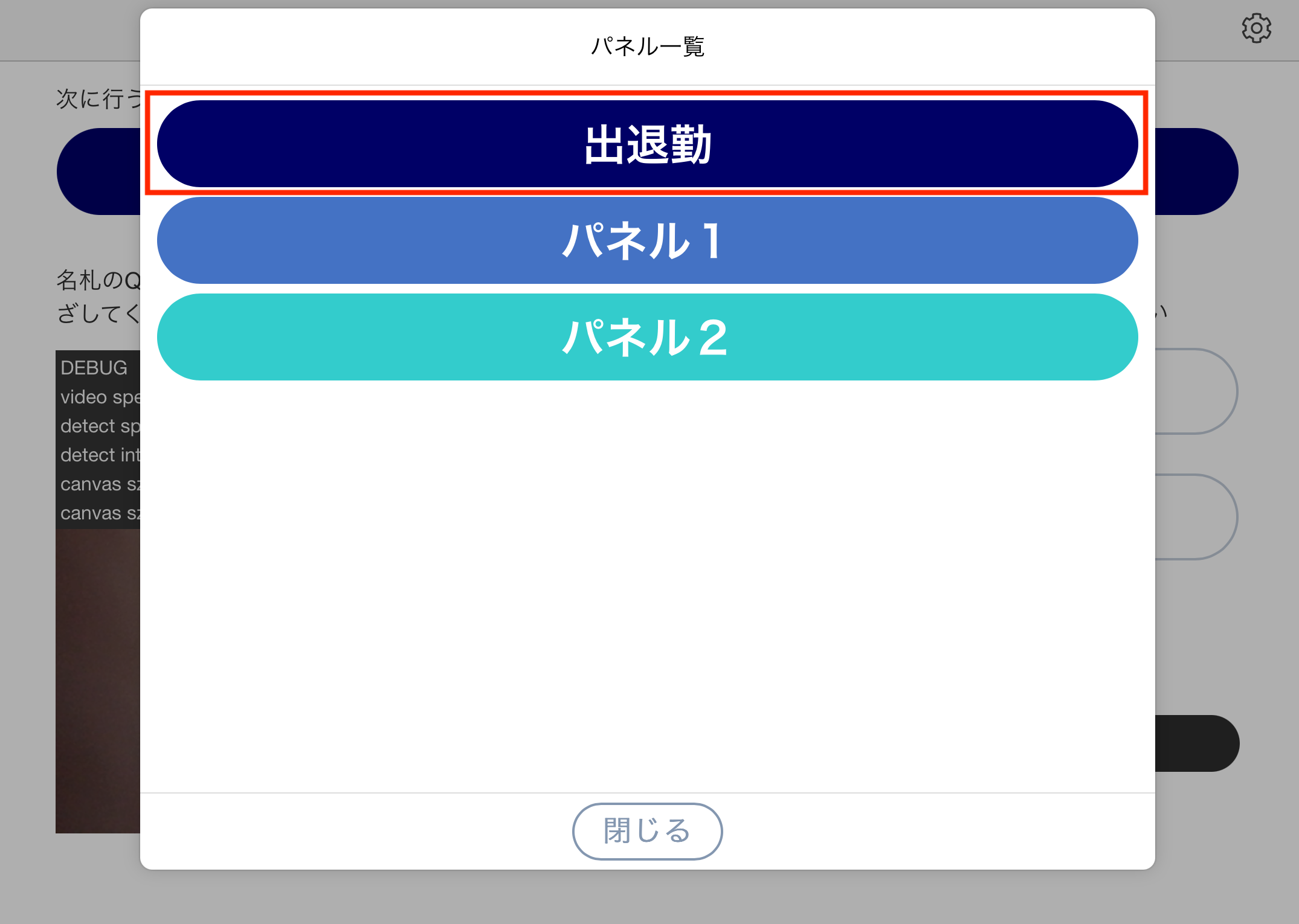
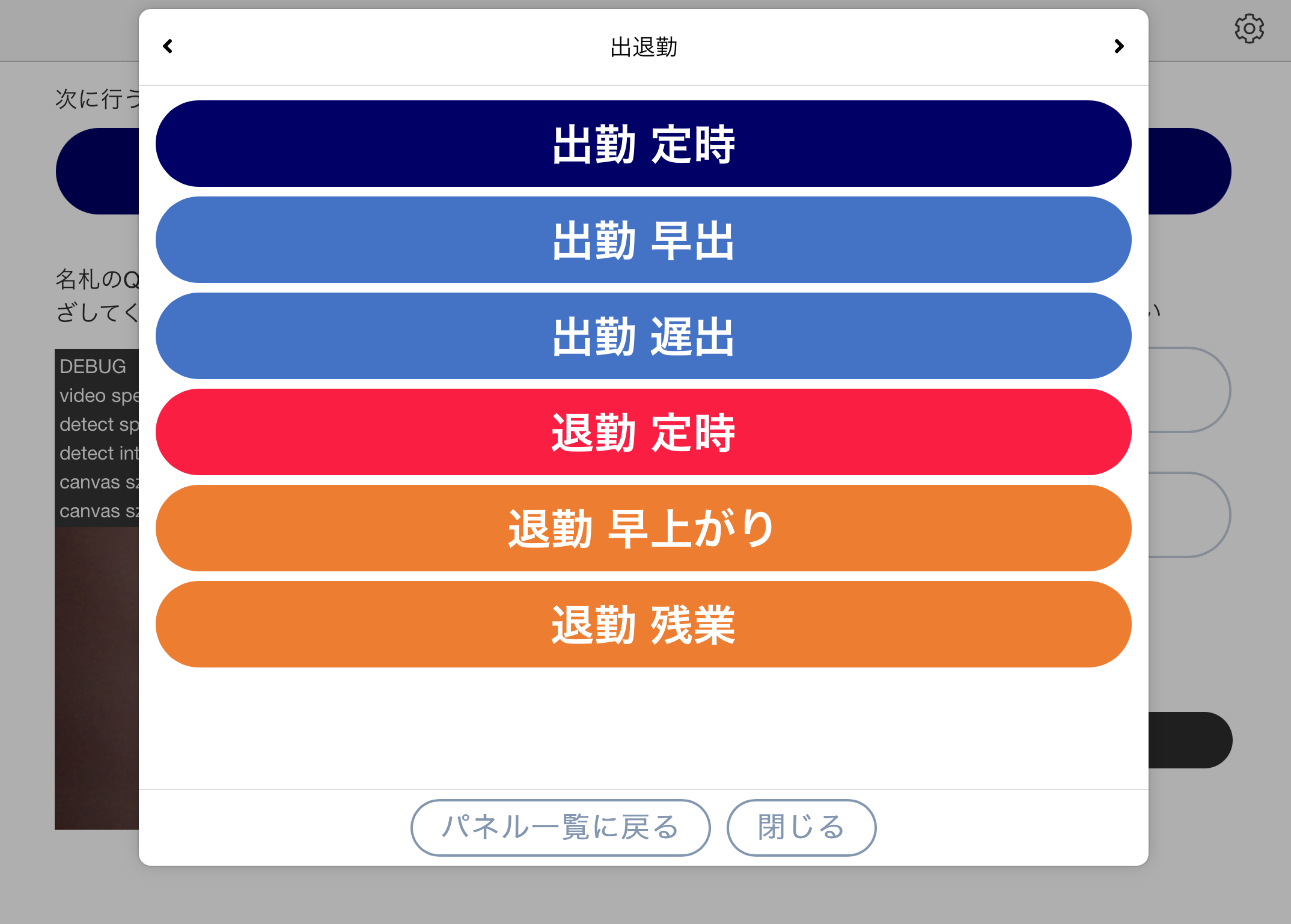
また、他の作業パネルと同じようにボタンの色変更や順番変更、表示内容の変更が可能になります。シフト機能を使わない場合は定時以外のボタンを非表示にするなど、現場に合わせたカスタマイズが可能です。
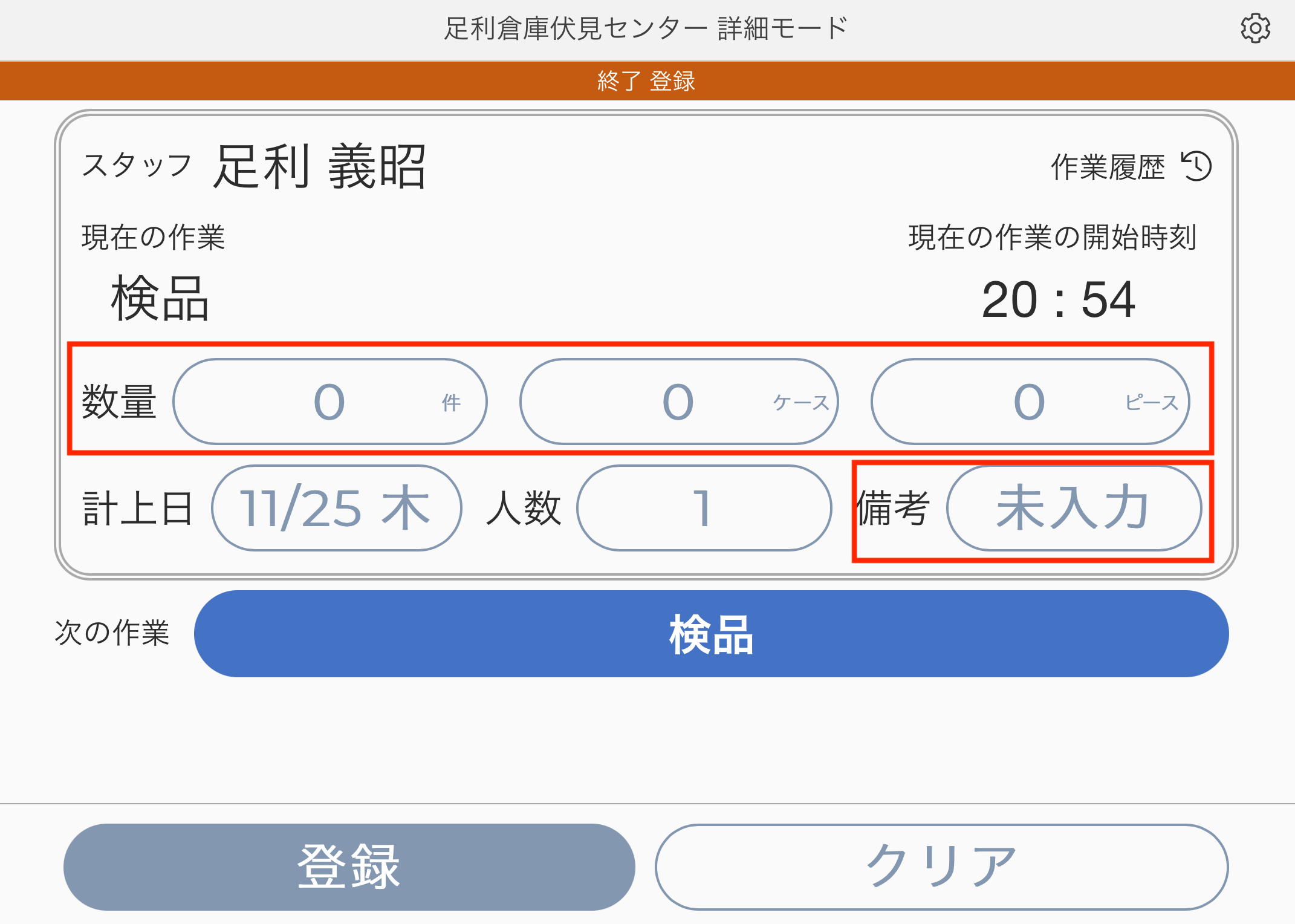
3.作業データに単位2、単位3、備考が増えます(表示非表示の設定可)
「単位2」「単位3」「備考」とは
単位2・単位3は同じ作業の数量を違う単位で記録したい場合などに使用します。例えば、検品作業を件数単位で登録している場合に、ピース単位やケース単位に換算した場合の数を同時に入力できるようになります。なお、単位2・単位3に入力した数量は作業データとして登録されるのみで、生産性の計算等は行われません。また、従来の単位1の生産性に影響を与えることもありません。
備考は作業データごとに記録できるメモ欄です。タブレットでもテキスト入力できるようになっているため、作業単位でメモしたい内容がある場合にご利用ください。
PC画面・csvデータへの影響
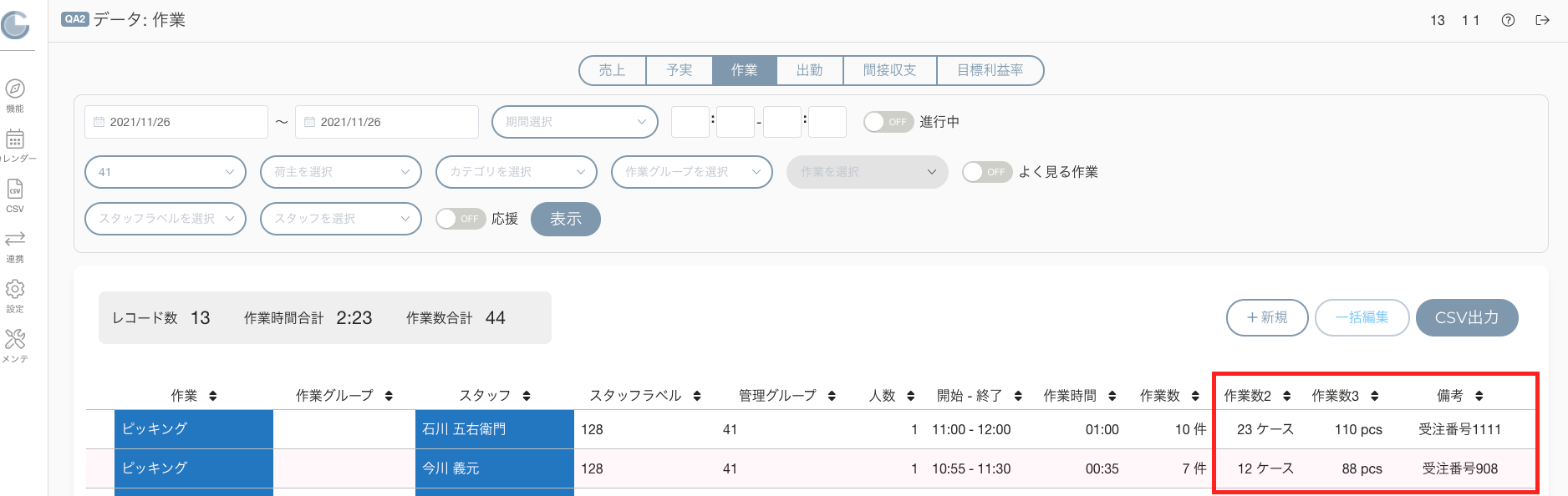
PCの作業データ・作業マスタ画面、また作業データ・作業マスタcsvに単位2・単位3・備考の項目が追加されます。
なお、PC画面についてはセンター設定>使用する項目の設定にて、表示非表示の切り替えが可能です。初期設定では表示OFFとなるため、画面上の影響はありません。使用したい場合のみONに設定ください。

4.タブレット端末の設定が増えます
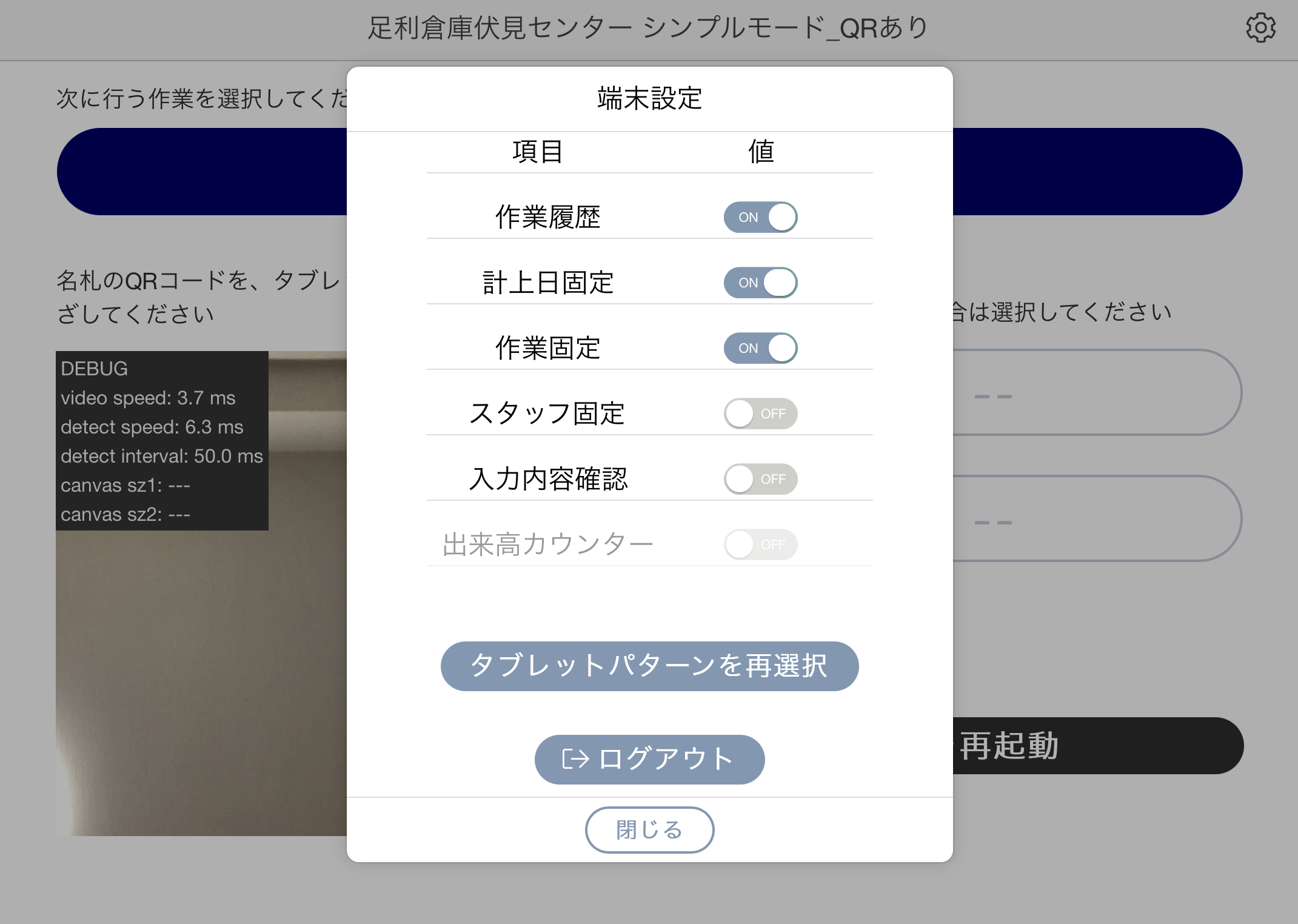
既存の「作業固定」「スタッフ固定」のほかに、以下の4つの設定が追加されます。
1.作業履歴
ONにすると作業履歴ボタンを表示、OFFにすると非表示になります。
2.計上日固定
ONにすると作業登録後も選択した計上日がセットされたままになります。OFFにすると作業登録の度に「自動(=当日日付)」がセットされます。
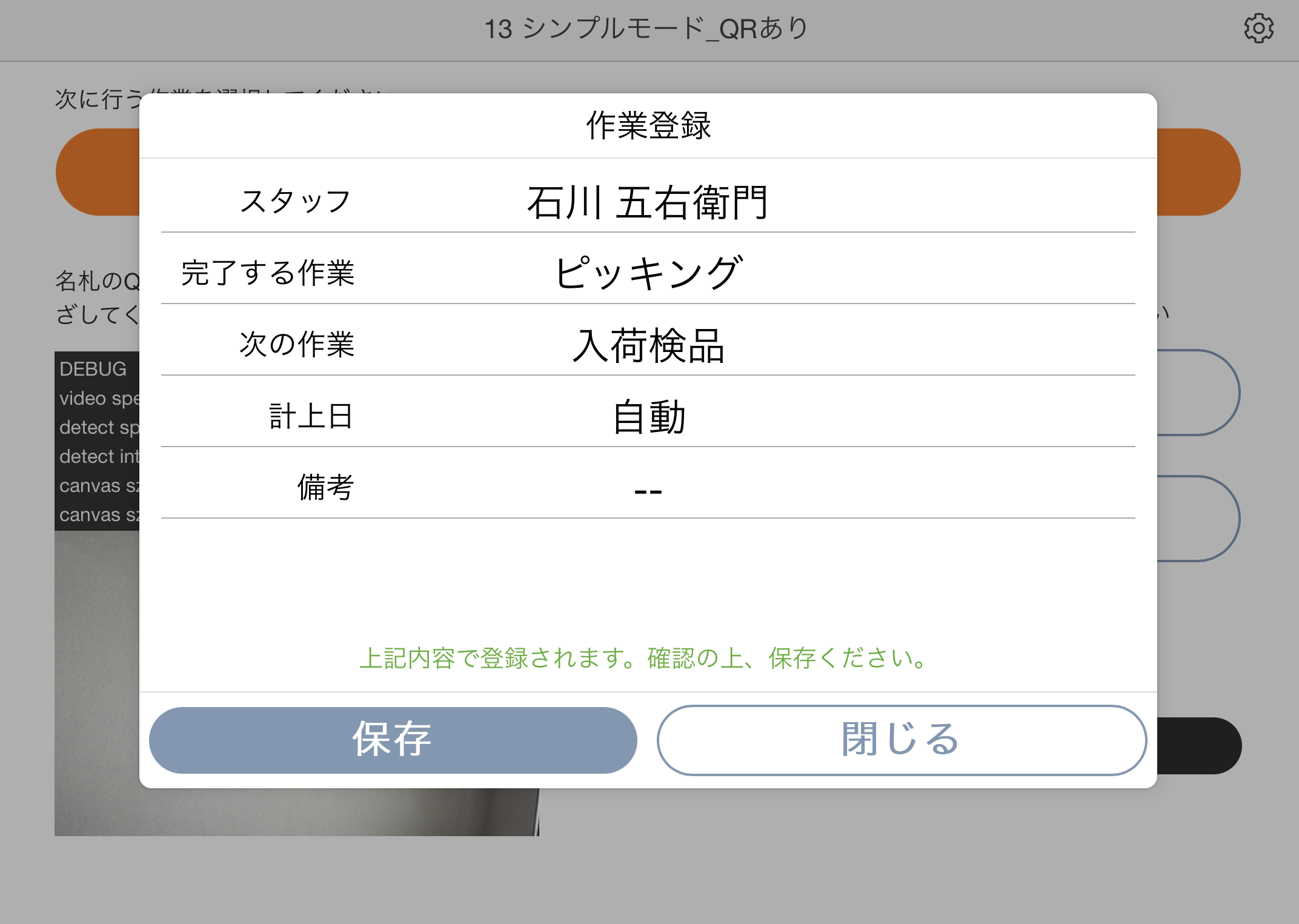
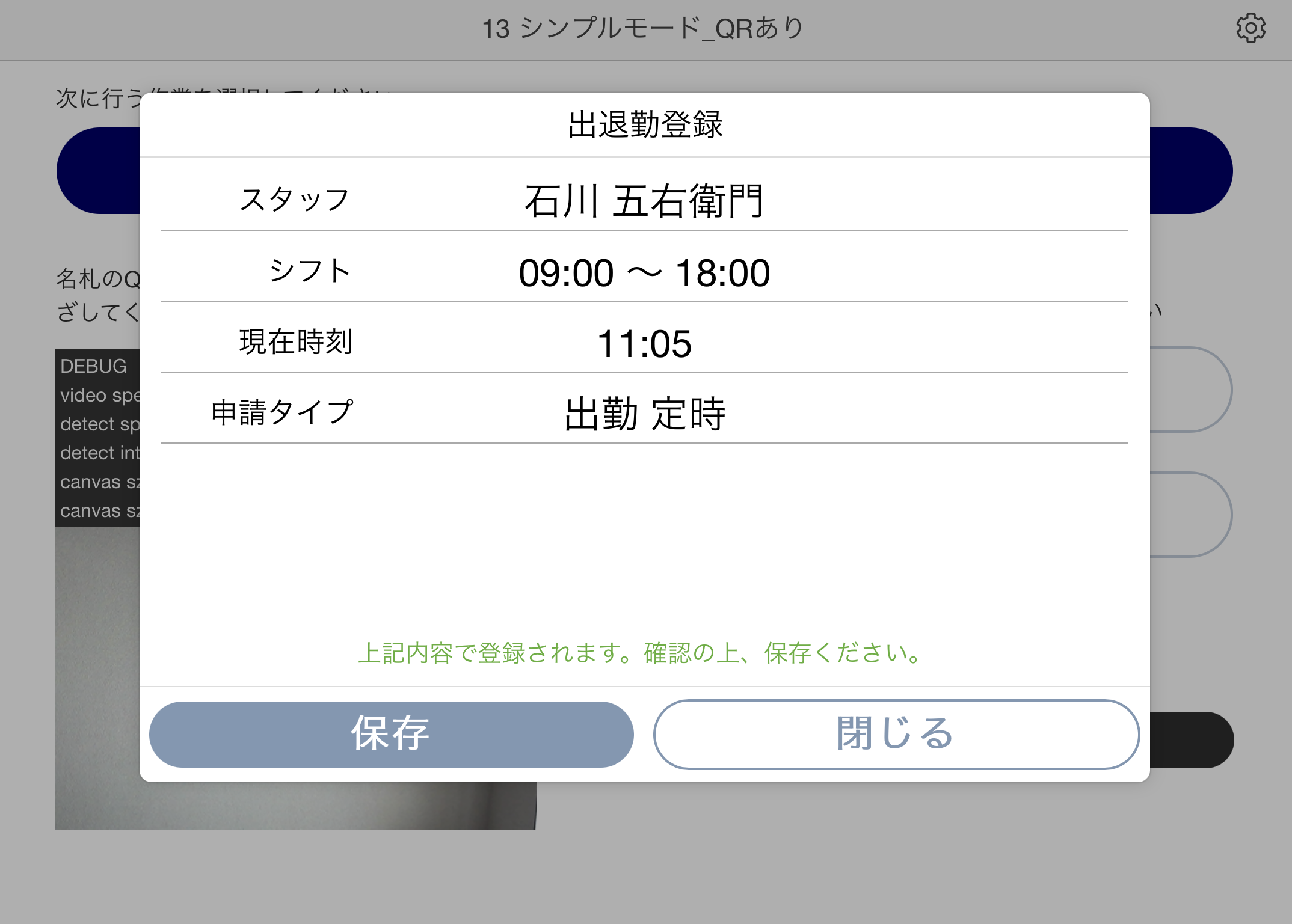
3.入力内容確認
ONにすると作業登録時に入力内容確認画面が表示されます。入力内容確認画面は下記のような内容で、登録前にその内容で問題ないか確認させることができます。また、出退勤についてはスタッフごとのシフト時間を表示するため、「定時」で問題ないかなどチェックすることも可能です。
4.出来高カウンター
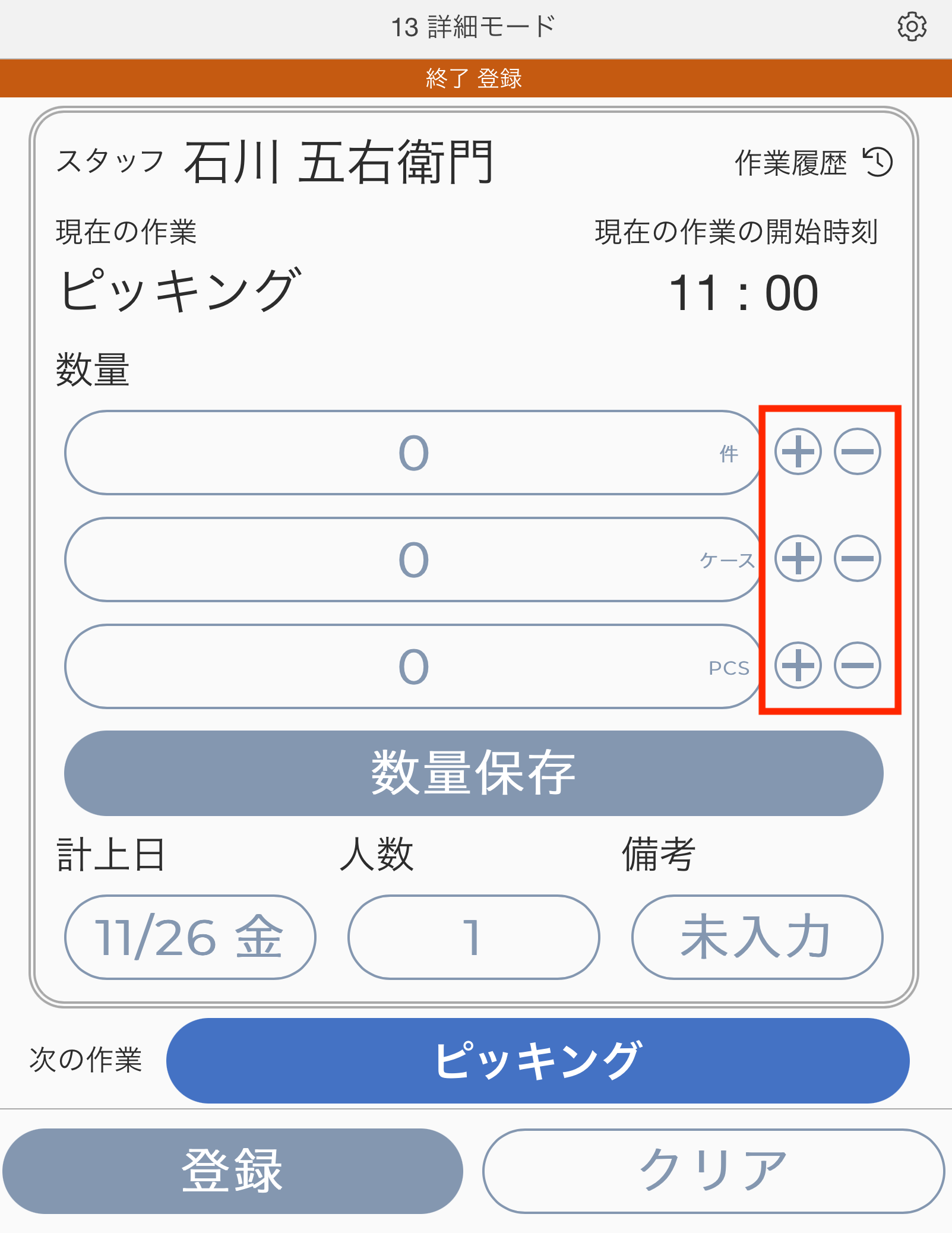
ONにすると数量ボタンの横にカウンター用のボタンが表示されます。プラス・マイナスそれぞれのボタンを押して数字を入力すると、入力した数が数量にプラス・マイナスされます。スタッフが携帯端末等で作業数量をカウントしながら登録していく際に使用することを想定しています。(出来高カウンターはスタッフ固定ONの場合のみONにすることが可能です。)
5.パネル内の作業を無制限でセットできるようになります
今まで1パネル内にセットできる作業は8つまででしたが、無制限でセットできるようになります。画面に収まりきらない場合は上下のスクロールでボタンが選択できます。
改修後画面の使い方
本改修では、一時的に改修前の画面(以降旧画面)と改修後の画面(以降新画面)、両方を選んで使えるようにします。改修後は今まで通り旧画面が表示された状態になっていますので、任意のタイミングで新画面に切り替えてください。
※一定期間ののち、旧画面は使用できなくなります。お早めに新画面への切り替えを行なってください。旧画面の閉鎖時期については、決まり次第事前にアナウンスいたします。
新画面への切り替え方法
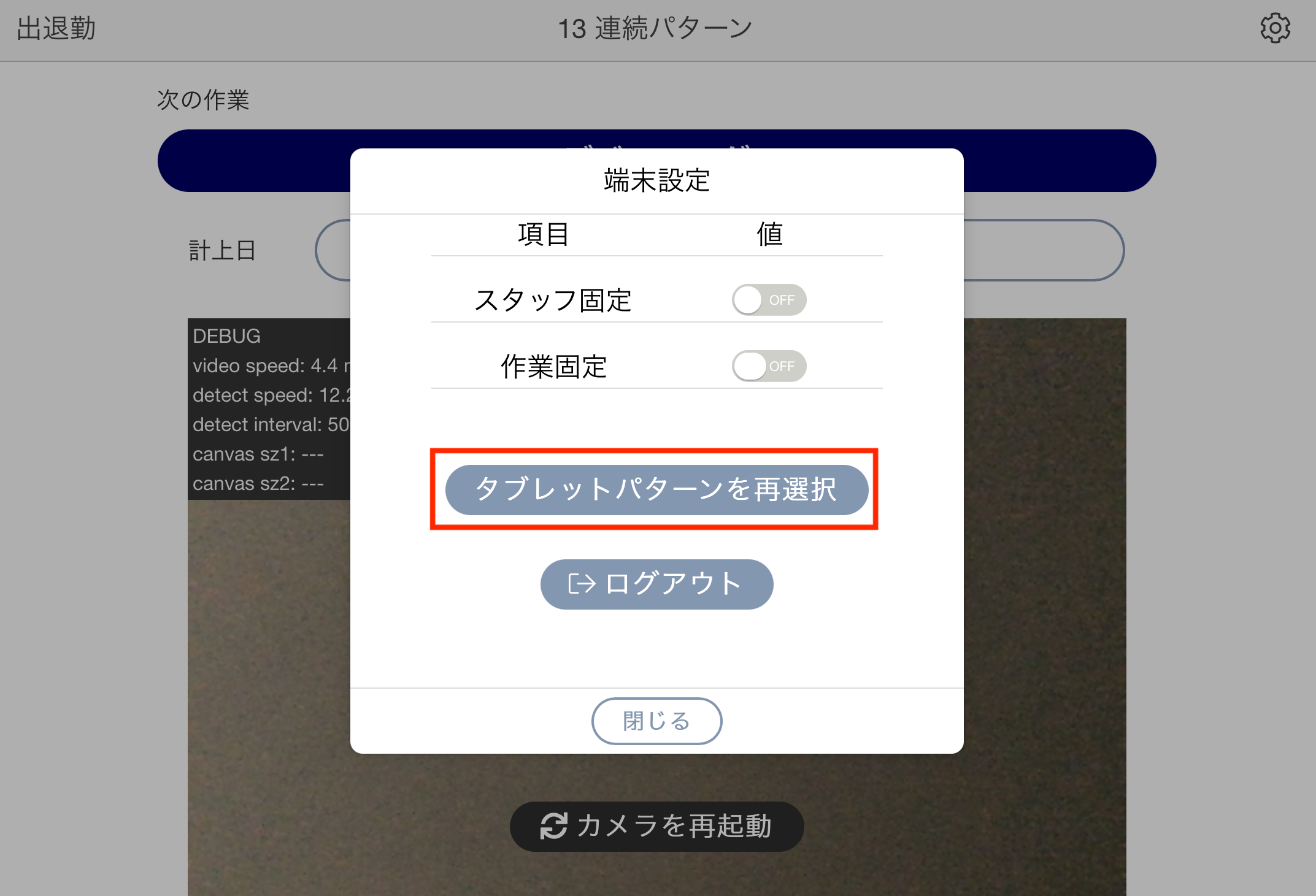
1.画面右上の歯車マークをタッチして端末設定ダイアログを開く。
2.端末設定ダイアログで「タブレットパターンを再選択」ボタンをタッチ。
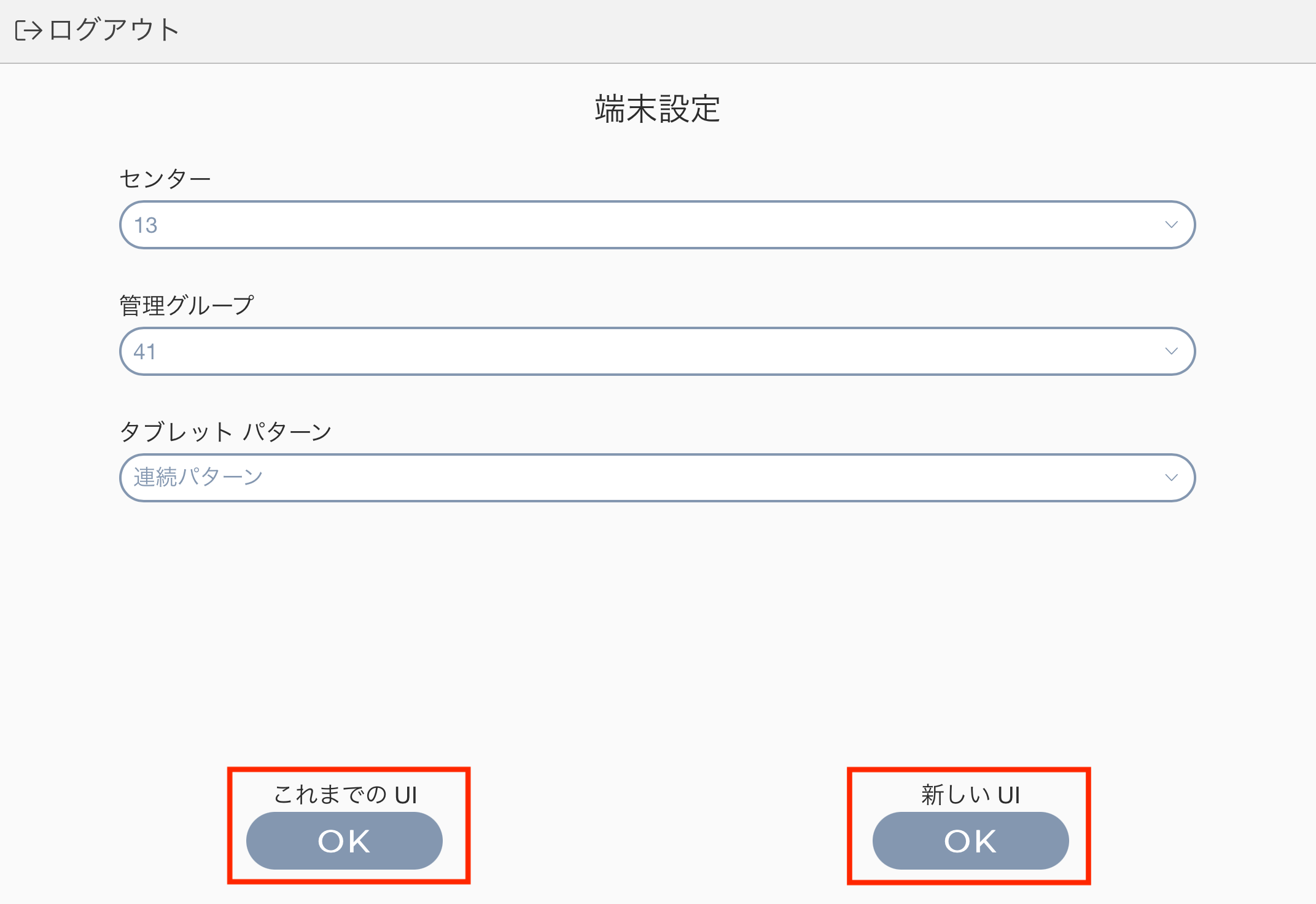
3.端末設定画面にて、再度タブレットパターンを選択する。
4.「これまでのUI」のOKボタンを押すと旧画面、「新しいUI」のOKボタンを押すと新画面が開く。
なお、今回新たに追加される「詳細モード」を使用したい場合は、PC画面のタブレット設定にて、新しくタブレットパターンを作成し、入力モードで「詳細モード」を選択ください。
以上となります。29日に正式リリースされましたら、改めてリリース内容をご案内いたします。
何卒よろしくお願いいたします。